%20(1).png?width=1080&height=227&name=YOSHIDUMI_01%20(3)%20(1).png "吉積情報")
操作マニュアル
本機能では、各種サービスの利用ログをCSV形式でエクスポートできます。過去のサービスの利用状況詳細を確認できる機能です。
対象URL:https://app.cmosy.jp/admin/log-csv
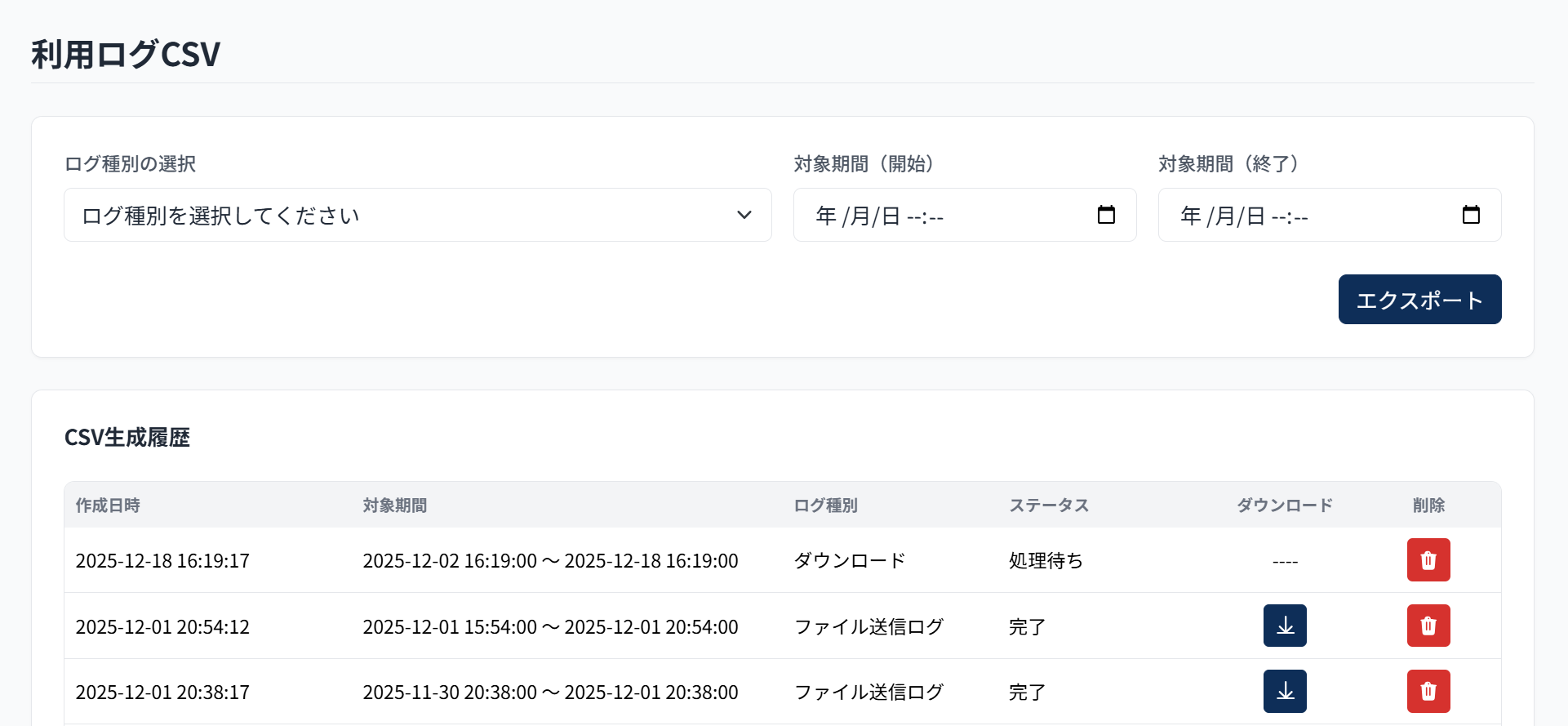
[ 検索条件 ]
ログの種別、対象期間を指定してエクスポートすることができます。
[ エクスポート ]
エクスポート ボタンを押下すると、CSVデータの生成が開始します。処理が完了すると、実行したユーザーにCSV生成完了メールが届きます。
[ CSV生成履歴 ]
エクスポート実行後、ログ生成のステータスが確認できます。
過去50件までのエクスポートの履歴を確認できます。
CSVファイルのダウンロードはCSV生成実行後7日間有効です。8日目以降はダウンロードできません。
以下 4種のログが取得できます。
| 送信ダウンロード | ファイルの受信者がダウンロードしたログ |
| 受信アップロード | 集荷先のユーザーがファイルをアップロードログ |
| ファイル送信 | ファイル送信の操作ログ |
| ファイル受信 | ファイル受信機能の操作ログ |
| ファイル共有 | ファイル共有機能の操作ログ |
送信ダウンロード
| destination | 送信先(ダウンロードユーザー)を表示します。 |
| itemId | ダウンロードしたファイルのファイルIDを表示します。 ローカルアップロードの場合は空欄です。 |
| itemName | ダウンロードしたファイルのファイル名を表示します。 |
| sender | 送信者のメールアドレスを表示します。 |
| size | ファイルサイズをByteで表示します。 |
| downloadedAt | ダウンロード日時(yyyy-mm-dd hh:mm:dd:ss) |
受信アップロード
| autoGenerateFolder | 指定したフォルダ内に、宛先アドレス別に子フォルダを自動生成したかどうかを表示します。 TRUE:子フォルダを作成する FALSE:子フォルダを作成しない |
| itemStatus | アップロードアイテムのステータスを表示します。 |
| executor | ファイル受信機能の実行者のメールアドレスを表示します。 |
| mimeType | アップロードしたアイテムのmimeTypeを表示します。 |
| itemId | アップロードしたアイテムのGoogle ドライブのIDを表示します。 |
| size | アップロードしたアイテムのサイズをByteで表示します。 |
| itemName | アップロードしたアイテムの名前を表示します。 |
| collectFolderId | アップロードフォルダのGoogle ドライブのIDを表示します。 |
| collectUser | 宛先に指定したユーザーのメールアドレスを表示します。 |
| uploadedAt | アップロード日時をyyyy-mm-dd hh:mm:ss形式で表示します。 |
ファイル送信
| executor | 実行者アカウントのメールアドレスです。 |
| itemStatus | ファイル送信処理の実行状況を表示します。 |
| itemName | 送信アイテムの名前を表示します。 |
| mimeType | 送信アイテムのmimeTypeを表示します。 |
| itemId | 送信アイテムのGoogle ドライブのIDを表示します。 ローカルアップロードの場合は空欄です。 |
| itemUrl | 送信アイテムのGoogle ドライブのURLを表示します。 ローカルアップロードの場合は空欄です。 |
| size | 送信アイテムの容量をByteで表示します。 |
| itemSource | 送信アイテムの所在を表示します。 DRIVE:Google ドライブ LOCAL:ローカル端末 |
| filePostJobId | 送信ジョブのIDを表示します。 |
| destinations | 送信先のメールアドレスもしくはドメインを表示します。 複数同時送信の場合はカンマ区切りで表示します。 |
| authUrl | ダウンロードの認証画面へのURLを表示します。 |
| authCode | 送信機能ごとに割り当てられる認証コードです。 |
| expirationDay | ダウンロード期限日(JST) |
| to | toに指定したメールアドレスです。 |
| cc | ccに指定したメールアドレスです。 |
| bcc | bccに指定したメールアドレスです。 |
| mailSubject | メールの件名です |
| passwordAuth | パスワード認証を使用しているかを表示します。 TRUE:パスワード認証を行います。 FALSE:パスワード認証を行いません。 |
| noSendingEmail | 「本システムから宛先にメールを送信しない」の設定を表します。 TRUE:チェックあり(メールを送信しない) FALSE:チェックなし(メールを送信する) |
| passwordType | パスワードタイプ |
| executedAt | 実行日時をyyyy-mm-dd hh:mm:ss形式で表示します。 |
ファイル受信
| authUrl | アップロードサイトへのURLです。 |
| folderId | アップロードフォルダのGoogle DriveIDです。 |
| folderName | アップロードフォルダのフォルダ名です。 |
| destinations | 宛先ユーザーのメールアドレスです。 |
| expirationDay | アップロード期限日をyyyy-mm-ddで表示します。 |
| serviceKind | 機能名を表示します。 EXTENSION_COLLECT:拡張機能版 COLLECT:ブラウザ版 |
| notificationEmail | アップロード通知メールを送信するメールアドレスを表示します。 |
| autoGenerateFolder | 指定したフォルダ内に、宛先アドレス別に子フォルダを自動生成するかどうかを表します。 TRUE:子フォルダを作成する FALSE:子フォルダを作成しない |
| jobStatus | ファイル受信機能の実行ステータスを表します。 |
| authTypes | 認証方式 EMAIL:メール認証 PASSWORD:パスワード認証 |
| emailAuthPolicy | メール認証時の認証ポリシーを表示します。 DOMAIN_MATCH:ドメイン単位 EMAIL_MATCH:メールアドレス単位 |
| executor | 実行者アカウントのメールアドレスです。 |
| to | toに指定したメールアドレスです。 |
| cc | ccに指定したメールアドレスです。 |
| bcc | bccに指定したメールアドレスです。 |
| mailSubject | 通知メールの件名です。 |
| passwordAuth | パスワード認証を使用しているかを表示します。 TRUE:パスワード認証を行います。 FALSE:パスワード認証を行いません。 |
| noSendingEmail | 「本システムから宛先にメールを送信しない」の設定を表します。 TRUE:チェックあり(メールを送信しない) FALSE:チェックなし(メールを送信する) |
| passwordType | パスワードタイプ |
| executedAt | 実行日時をyyyy-mm-dd hh:mm:ss形式で表示します。 |
ファイル共有
| executor |
ファイル共有を実行したユーザーアカウントです。 |
| itemStatus | ファイル共有処理のステータスを表示します。 COMPLETED:実行完了 EXPIRED:共有期限満了 CANCELED:キャンセル済 |
| name | 対象アイテムの名称です。 |
| mimeType | 対象アイテムのmime-Typeです。 |
| targetId | 対象アイテムのIDです。 |
| url | 対象アイテムのURLです。 |
| shareItemKind | アイテムの種類です。 FOLDER:フォルダ FILE:ファイル SHAREDDRIVE:共有ドライブ |
| expirationDay | 共有期限日です。 |
| writers | 投稿者(編集者)に指定したユーザーアカウントです。 |
| commenters | 閲覧者(コメント可)に指定したユーザーアカウントです。 |
| readers | 閲覧者に指定したユーザーアカウントです。 |
| shareuUrl | Cmosy Pocketが生成したアクセス用のURLです。 |
| executedAt | ファイル共有を実行した日時です。 |
ログファイルの閲覧について
ダウンロードしたCSVファイルをMicrosoft社のExcelなど、一部のツールで開くと、文字化けが発生することがあります。その場合は、任意のテキストエディタなどでファイルを開き、文字コードを(UTF-8 BOMあり)として保存しなおしてください。Google スプレッドシートではそのまま閲覧できます。