%20(1).png?width=1080&height=227&name=YOSHIDUMI_01%20(3)%20(1).png "吉積情報")
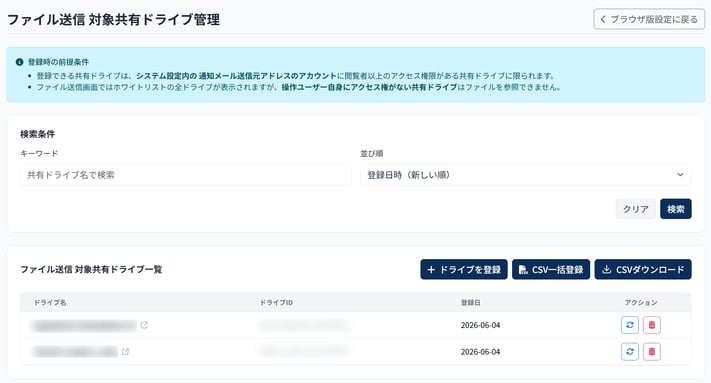
[ 検索条件 ]
共有ドライブ名による絞り込みが可能です。また、登録日時や名前順での並べ替え(ソート)も行えます。
[ ファイル送信 対象共有ドライブ一覧 ]
ファイル送信機能でユーザーが選択できる共有ドライブ一覧です。
[ ドライブを登録 ]
対象の共有ドライブを1件ずつ登録できます。共有ドライブIDを準備してください。(IDの確認方法)
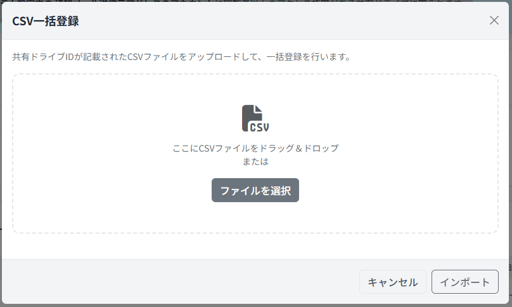
[ CSV一括登録 ]
対象の共有ドライブは、CSVファイルを使用して一括で登録・更新できます。
1回の実行につき、最大100件まで登録が可能です。共有ドライブIDを準備してください。(IDの確認方法)
[ CSVダウンロード ]
検索条件で絞り込んだ共有ドライブの情報を、CSV形式で一括ダウンロードできます。
対象の共有ドライブを一括で登録できます。登録には共有ドライブIDが必要です。
共有ドライブIDとは、Google ドライブの共有ドライブごとに割り当てられている、固有の識別番号です。
[ 共有ドライブIDの確認方法 ]
- 確認したい共有ドライブを選択し開きます。
- ブラウザのURLを確認します。
URLは通常、以下のような構造になっています。
https://drive.google.com/drive/u/0/folders/【この部分の英数字が共有ドライブID】
[ 共有ドライブIDの確認方法 ]
- 共有ドライブIDをA列に記載したスプレッドシートを作成します。
※1回の実行につき、最大100件まで登録が可能です。 - 上記のデータをCSV形式でダウンロードします。
- 「CSV一括登録」ボタンを押下し、手順2で準備したCSVファイルをセットし「インポート開始」します。