%20(1).png?width=1080&height=227&name=YOSHIDUMI_01%20(3)%20(1).png "吉積情報")

AI Driven Scoreは、組織内での生成AI(Gemini)の活用状況を可視化し、日々の業務におけるAI定着をサポートするChrome拡張機能です 。 「自分は使いこなせている?」「周りはどう使っている?」という不安や疑問を解消。他メンバーの活用法をヒントにしながら、自分のペースで楽しくAIスキルを伸ばせます。
【主な機能とメリット】
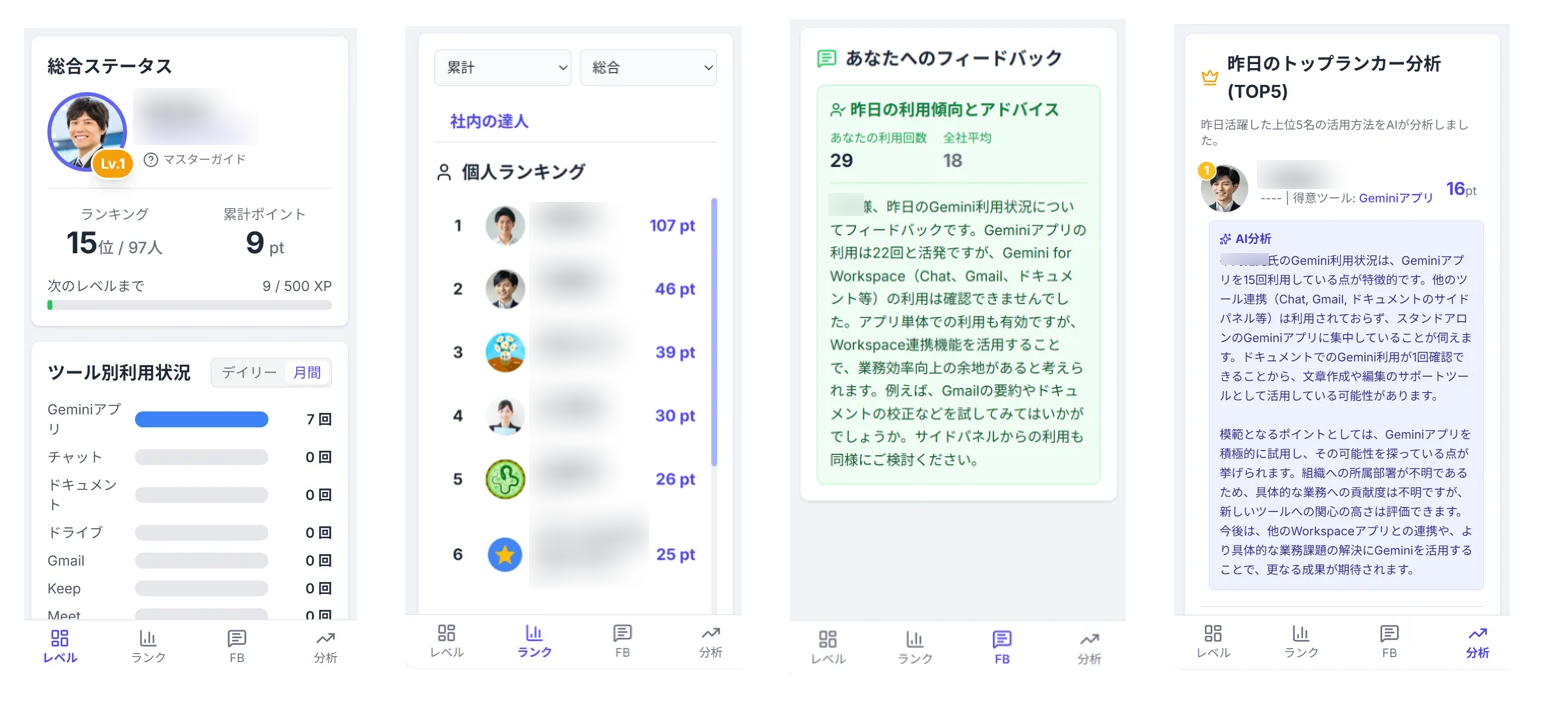
- ご自身の成長を実感 :Geminiのアプリ別利用状況や獲得ポイント、現在のレベルをひと目で確認できます 。
- 仲間と楽しくスキルアップ:社内メンバーの利用状況がランキング形式で可視化されるため、ゲーム感覚で楽しみながらAI活用を進めることができます 。
- AIによるパーソナルアドバイス: ご自身の利用傾向の分析や、上位ユーザー(トップランカー)の活用傾向から、実務に活かせる効果的な使い方のアドバイスを受け取ることができます 。
【 AI Driven Scoreおすすめの使い方・活用アイデア 】
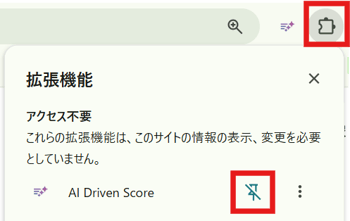
- 拡張機能のアイコンを押下します。固定しておくことで、上部のメニューバーに表示されます。
- Chromeブラウザの拡張機能アイコンを押下した際に、ログアウト状態だと、
以下のログイン案内画面が表示されます。画面内の[ブラウザでログインする]ボタンを押下してください。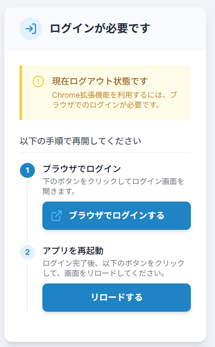
- Google Workspaceアカウントを選択して、許可します。
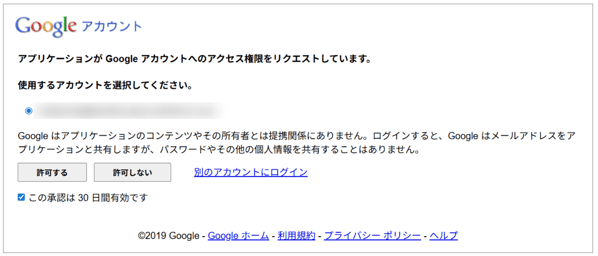
- AI Driven Scoreガイドが表示された後、[リロードする」を押下してください。
初回アクセス後も、ログインセッションが切れると自動的にログアウトされますので、ログイン画面が表示されたら上記の手順に沿って、再度ログインとリロードをお願いします。
※初回アクセス時にエラー(Whitelabel Error等)が表示される場合や、画面が正しく遷移しない場合は、一度ブラウザや拡張機能を閉じてから再度開き直すことで正常にステータス画面が表示されることがあります。
初回のアクセス時など、現行の利用規約への同意がない場合は、利用規約への同意画面を表示します。
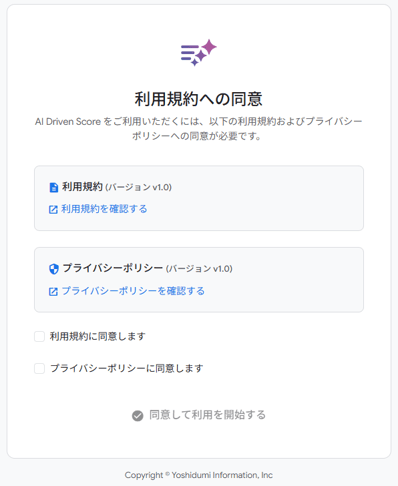
利用規約およびプライバシーポリシーをご覧ください。
その上で規約に同意される場合は、それぞれのチェックボックスにチェックし、[同意して利用を開始する]を押下し、AI Driven Scoreの利用を開始してください。
利用規約、プライバシーポリシーに未同意のユーザーについてはAIの利用情報を収集しません。
- レベル
総合ステータス:ユーザーの現在のランク、組織内のランキンを確認できます。
ツール別利用状況:Geminiアプリ等のツール別の利用状況を日次、および月次で確認できます。
ポイント獲得履歴:どのアプリでポイントを獲得したかを確認できます。 - ランク
個人ランキング:組織内の利用レベルを日別、およびツール別で確認できます。 - FB
あなたへのフィードバック:AIがユーザーの利用傾向を分析し、アドバイスを提供します。 - 分析
トップランカー分析:組織内のユーザーのうち、昨日のトップランカーの利用状況を分析した結果を確認できます。