%20(1).png?width=1080&height=227&name=YOSHIDUMI_01%20(3)%20(1).png "吉積情報")
操作マニュアル
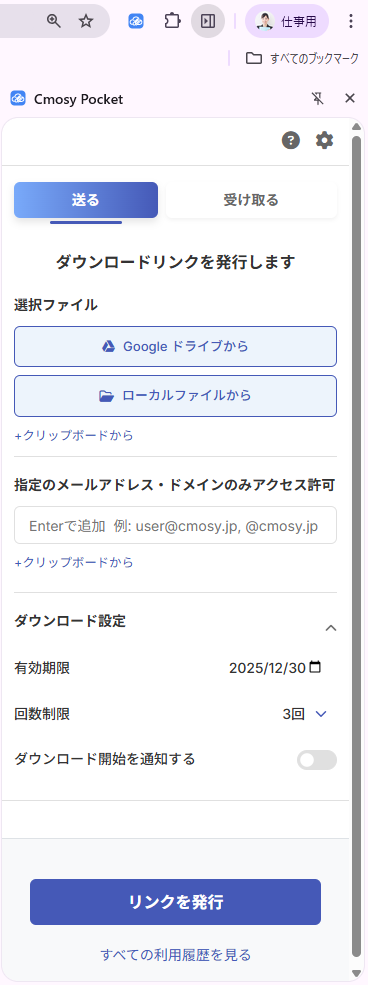
- 拡張機能がインストールされた状態で、Chromeブラウザの拡張機能アイコン(パズルピースのマーク)を押下します。
- サイドパネルが表示されるので、[受け取る]タブを選択します。
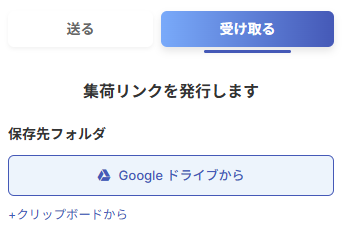
[ Googleドライブから ]
マイドライブ、もしくはアクセス権を持つ共有ドライブからフォルダを選択します。管理者による設定によっては、マイドライブのフォルダ選択ができない場合があります。
[ クリップボードから ] ✨おすすめ機能 ✨
Google ドライブのURLリンクをコピーした状態で押下すると、該当のフォルダが自動で選択されます。
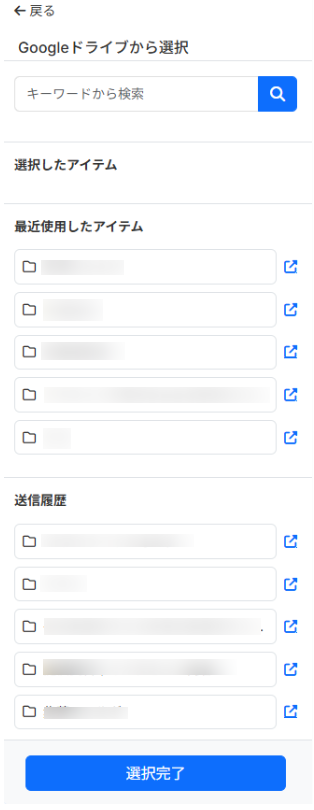
左図は、[ Googleドライブから ]選択後の画面です。
選択されたフォルダは [ 選択したアイテム ] として青枠で表示されます。選択が完了しましたら、画面下部の [選択完了] を押下して確定します。
[ キーワードから検索 ]
検索する単語を入力します。部分一致検索になり、ヒットした結果を更新日時の降順で5件まで表示します。
[ 最近使用したアイテム ]
自分が最近アクセスしたアイテムが表示されます。
[ 送信履歴 ]
自分が最近送信アイテムとして選択したアイテムが表示されます。
✨おすすめ機能 ✨
- フォルダ名のすぐ右にある「↗」のアイコンをクリックすると別タブでGoogleドライブが開きます。
- カーソルをチップの上に置くと、フォルダ名がフルネームで表示されます。
- Chromeサイドパネルの横幅は、Webページとの境界線をドラッグすることで自由に調整可能です。
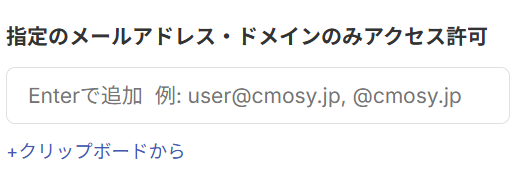
[ 指定のメールアドレス・ドメインのみアクセス許可 ]
個別にメールアドレス、または会社全体のドメイン(例: @cmosypocket.jp)を入力します。
メールアドレスで一度に指定できる宛先は200件までです。
[ クリップボードから ]
クリップボードにメールアドレスをコピーした状態で押下すると、該当のメールアドレスが入力されます。
✨おすすめ機能 ✨
メールアドレス入力欄に、名前や記号<>を含む情報をそのまま貼り付けても、メールアドレスだけが自動で抽出されます。.co.jp や .jp を含む一部のアドレスは、入力・抽出後に自動でチップ化(タグ形式に変換)されます。
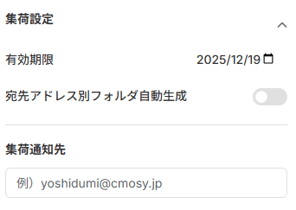
[ 有効期限 ]
集荷できる有効期限が設定できます。
※管理者設定により期限の範囲が指定されている場合があります。
[ 宛先アドレス別フォルダ自動生成 ]
本機能を有効にすると、集荷フォルダ配下に、宛先ユーザーごとの子フォルダを自動作成します。
[ 集荷通知先 ]
集荷先からファイルがアップロードされた際、実行者以外にも通知メールを送りたい場合、通知先を指定できます。通知したいメールアドレスを入力してください。
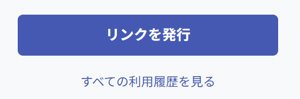
[ リンクを発行 ]
設定した内容でリンク発行を行います。
[ すべての利用履歴を見る ]
各種サービスの利用履歴を一覧をWebブラウザで表示します。実行内容の詳細も確認できます。
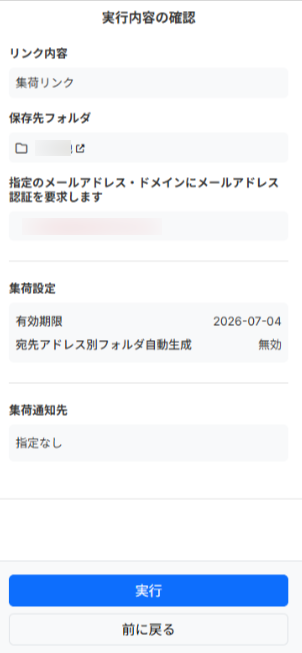
[ 実行内容の確認 ]
前段で設定した実行内容の確認です。リンクの内容・保存先フォルダ・指定したメールアドレス・ドメイン・集荷設定が確認できます。
選択したフォルダ名をクリックすると別タブでGoogleドライブが開きます。
[ 実行 ]
集荷リンクの発行を実行します。
[ 前に戻る ]
設定画面に戻り、修正が行えます。
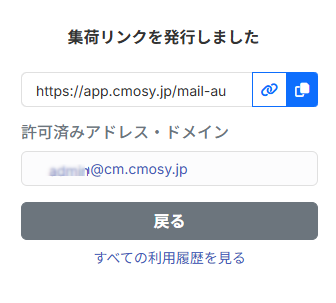
[ コピー ]
URLコピーボタン(左側)
ダウンロードリンクのみをクリップボードにコピーします。
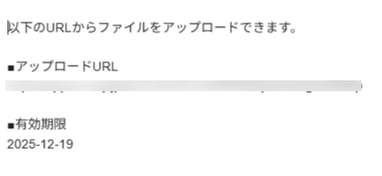
コピーボタン(右側)
集荷リンクの他、有効期限の情報を含めてまとめてコピーします。(以下イメージです)
[ 許可済みメールアドレス・ドメイン ]
アクセスできるメールアドレス・ドメインの一覧です。社外のメールアドレスやドメインは赤字で表示されます。
10. アップロードファイルのウイルススキャン
ウイルススキャンについて
アップロードしたファイルは、Cmosy Pocketでウイルススキャンを行います。
容量最大2GBのファイルまでスキャンを実行します。
本機能は管理者が有効の場合に実行されます。
ウイルススキャン結果
ウイルススキャンの結果は、「利用履歴」画面の「履歴」から確認ができます。
スキャン結果の表示は下記の通りです。感染が確認された場合、実行ユーザーにメールが届きます。
| スキャン結果 | 説明 |
| 安全 | スキャンの結果安全が確認されたファイルです。 |
| 感染検出 | スキャンの結果ウイルス感染が確認されたファイルです。Cmosy Pocket内で隔離され、実行者のGoogle ドライブへの転送は行われません。 |
| ー | スキャンを行っていないファイルです。 |