• Gmail
  • Google ドライブ
  • Google カレンダー
  • Google Chat
  • Google フォーム
  • To Do リスト
  • Google Meet
  • Gemini
✕

text name

Title

text name

text name

text name

text name

  • 検索フィールドが空なので、候補はありません。
✕
吉積情報
  • Gmail
  • Google ドライブ
  • Google カレンダー
  • Google Chat
  • Google フォーム
  • To Do リスト
  • Google Meet
  • Gemini

EXPLORE MORE

Follow us on Facebook Follow us on LinkedIn Follow us on Twitter

操作マニュアル


ホーム > 操作マニュアル > ホーム画面・個人設定・利用履歴・その他

ホーム画面・個人設定・利用履歴・その他


    1.ホーム画面


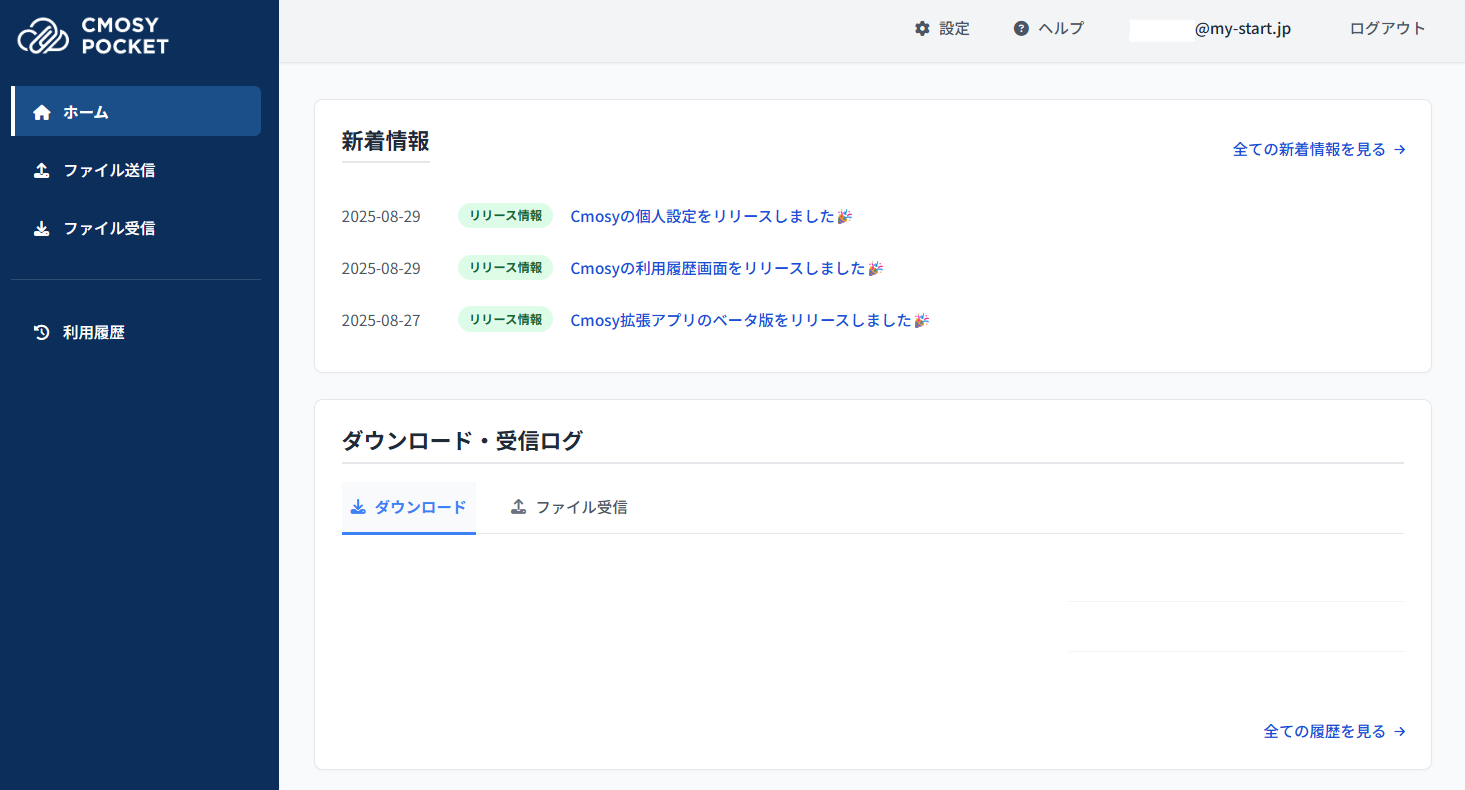
    ご契約のプランによっては、左メニューに表示されないメニューがあります。
    |左メニュー

      ホーム  ホーム画面へ遷移します。
      ファイル送信  社外へファイルを送信します。ダウンロード回数や有効期限を指定できます。
      ファイル受信  社外のユーザからGoogle ドライブに直接ファイルをアップロードで集荷します。
      ファイル共有  共有ドライブやドライブ内のアイテムを有効期限付きで共有します。
      共有ドライブ  共有ドライブ作成・削除などの管理機能です。
      利用履歴  各サービスの利用履歴が確認できます。


    |上部メニュー

      ヘルプ  ヘルプ関連のページに遷移します。
      設定  各サービスの設定を個人設定としてプリセット登録できます。
      ログアウト  Cmosy Pocketからログアウトします。


    |メインメニュー

      新着情報 Cmosy Pocketに関する最新情報をお知らせします。
      ログ 各サービスのダウンロードログ、受信ログ、共有ログを表示します。


    2. 個人設定


    本機能では、各機能を利用する際の、デフォルト(初期)設定を変更できます。 よく使う設定をあらかじめ登録しておくことで、リンク発行のたびに手動で設定する手間を省くことができます。

    設定後は必ず画面右下の[ 設定を保存 ]で更新します。


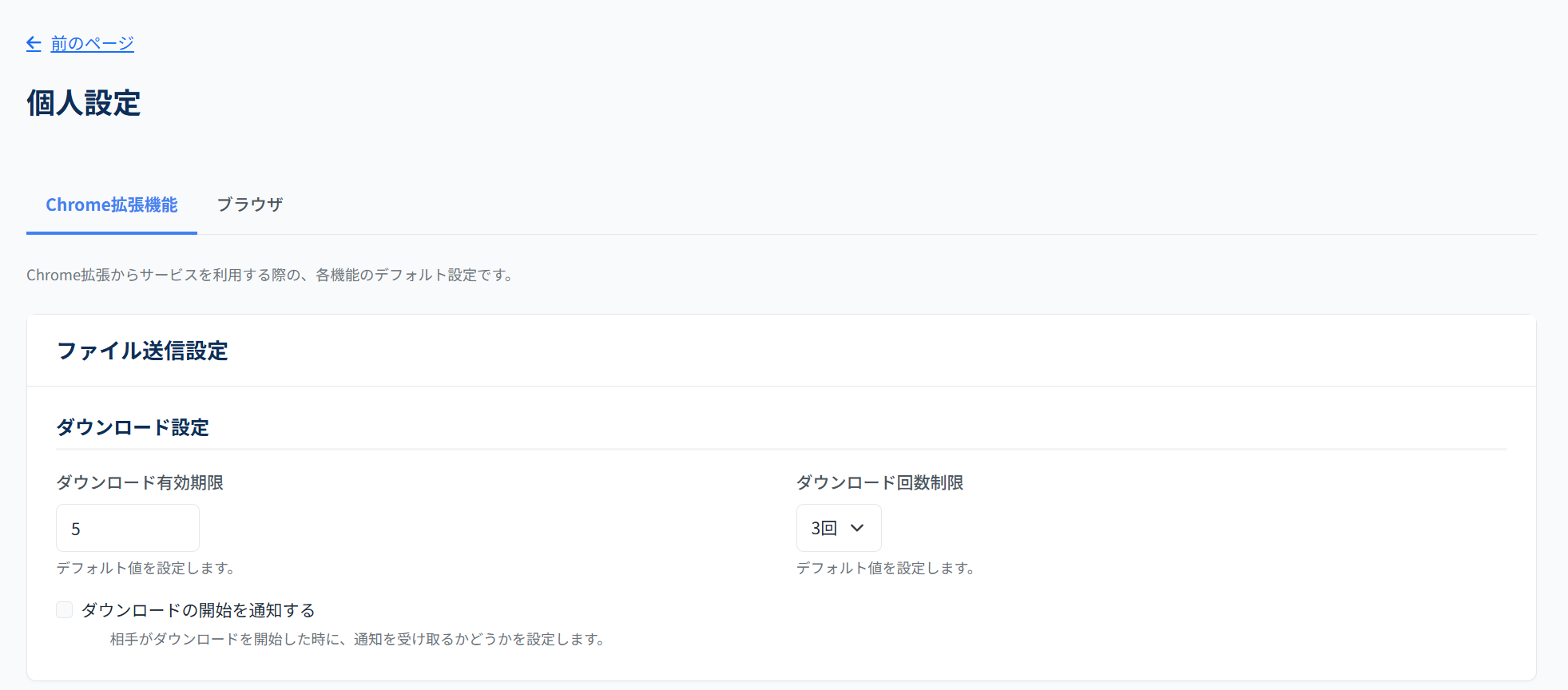
    |Chrome拡張機能 - ファイル送信 の設定

      設定できる項目:ダウンロード有効期限、ダウンロード回数制限、ダウンロード開始を通知
     

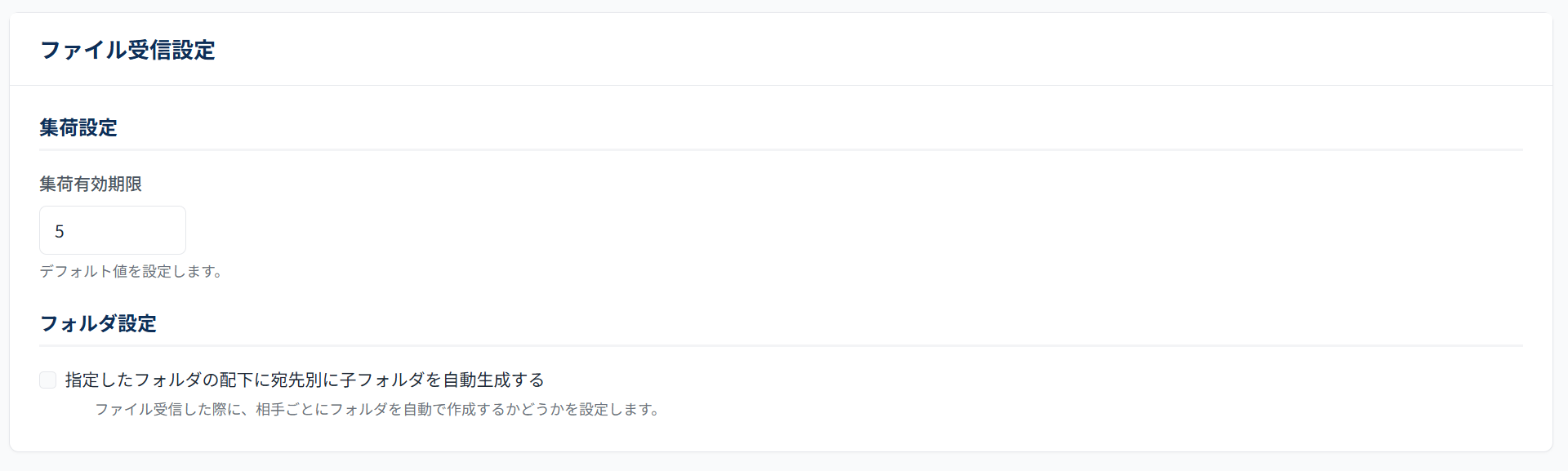
    |Chrome拡張機能 - ファイル受信 の設定

      設定できる項目:集荷有効期限、フォルダ自動生成機能
     

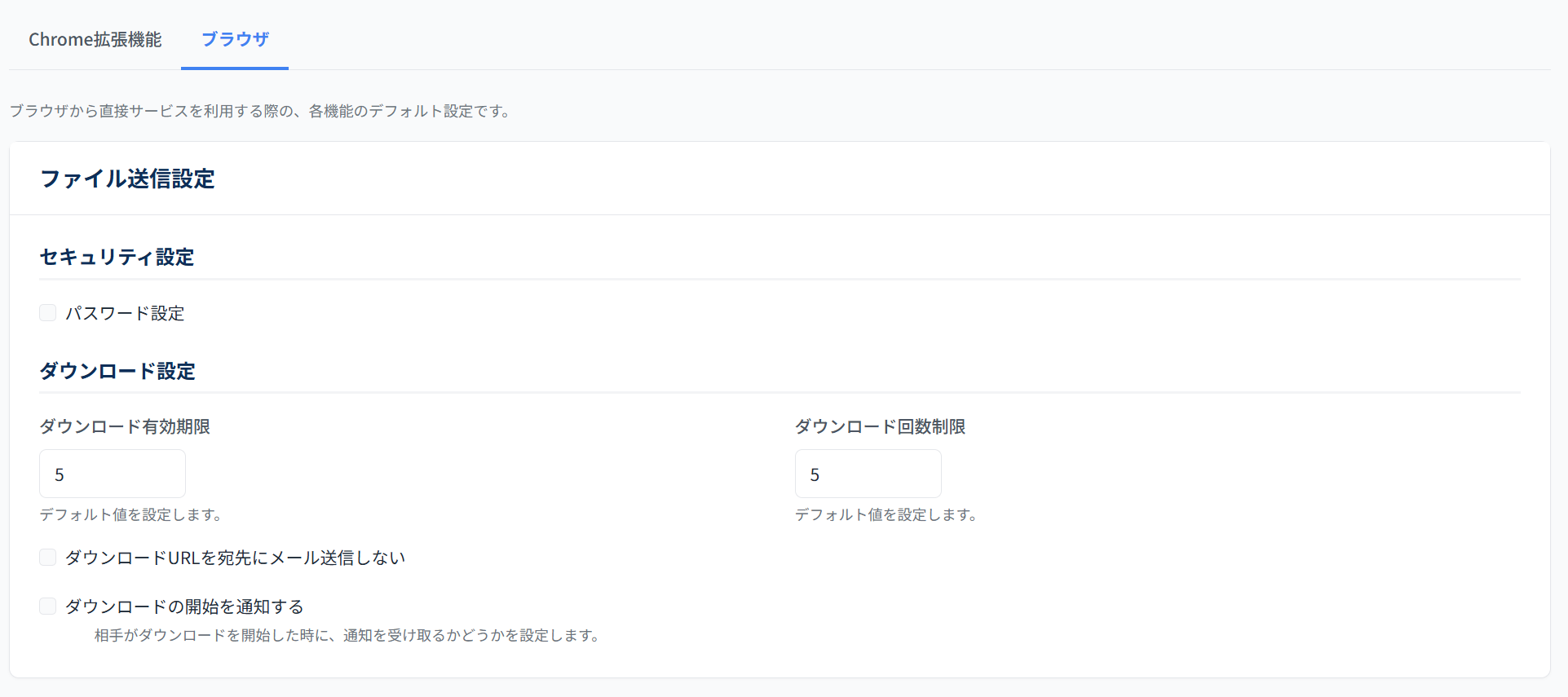
    |Webブラウザ - ファイル送信 の設定

      設定できる項目:パスワード設定、ダウンロード有効期限、ダウンロード回数制限

               ダウンロードURLのメール送信、ダウンロード開始を通知
     

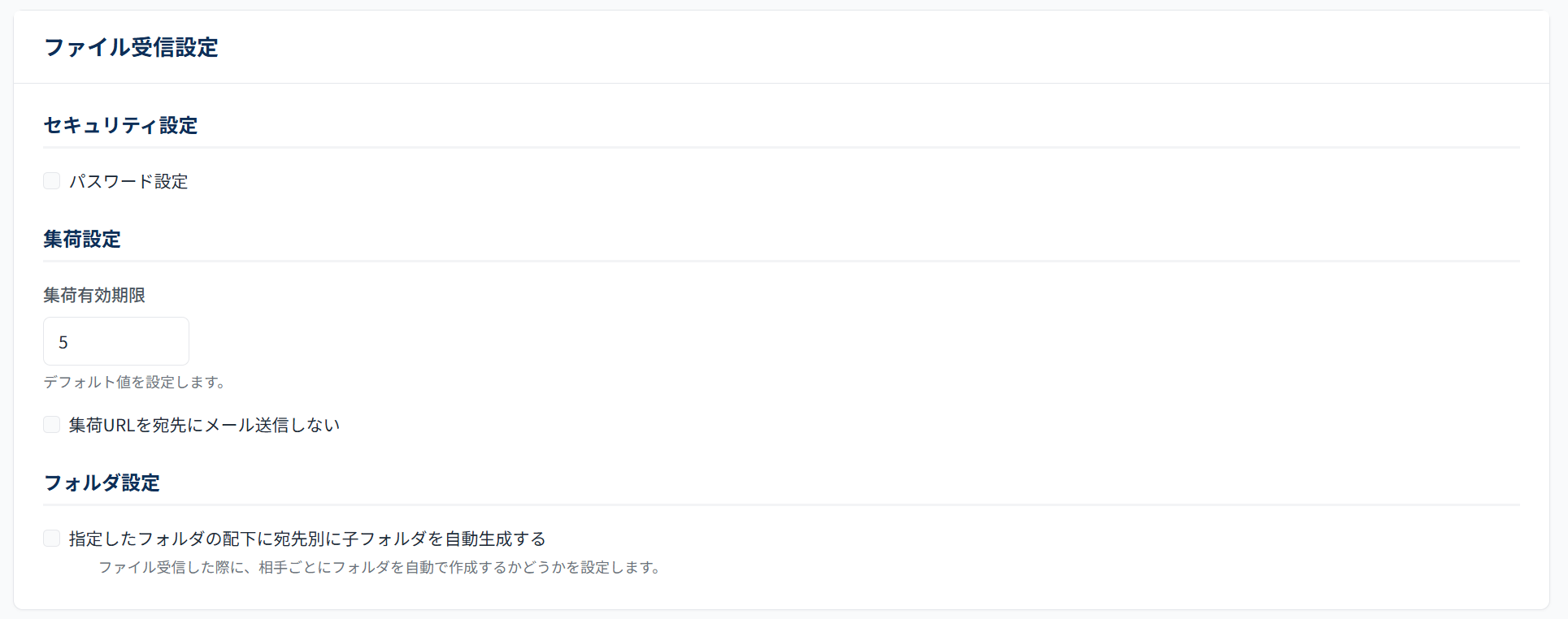
    |Webブラウザ - ファイル受信 の設定

      設定できる項目:パスワード設定、ダウンロード有効期限、ダウンロード回数制限

               集荷URLのメール送信、フォルダ自動生成機能
     

    |Webブラウザ - パスワード設定 の設定

      設定できる項目:パスワードの生成方法(自動生成・任意のパスワード)

               パスワードを先方にメールで送信する

     

    |Webブラウザ - ファイル共有 の設定

      設定できる項目:XXX

    3. 利用履歴


    本機能では、各種サービスの利用履歴を検索・確認できます。また、送信済みファイルの無効化や、詳細な履歴が確認できます。

    |共通画面

    [ 検索条件 ]

    期間、キーワードを指定して履歴を絞り込むことができます。

    [ 利用機能の切り替え ]

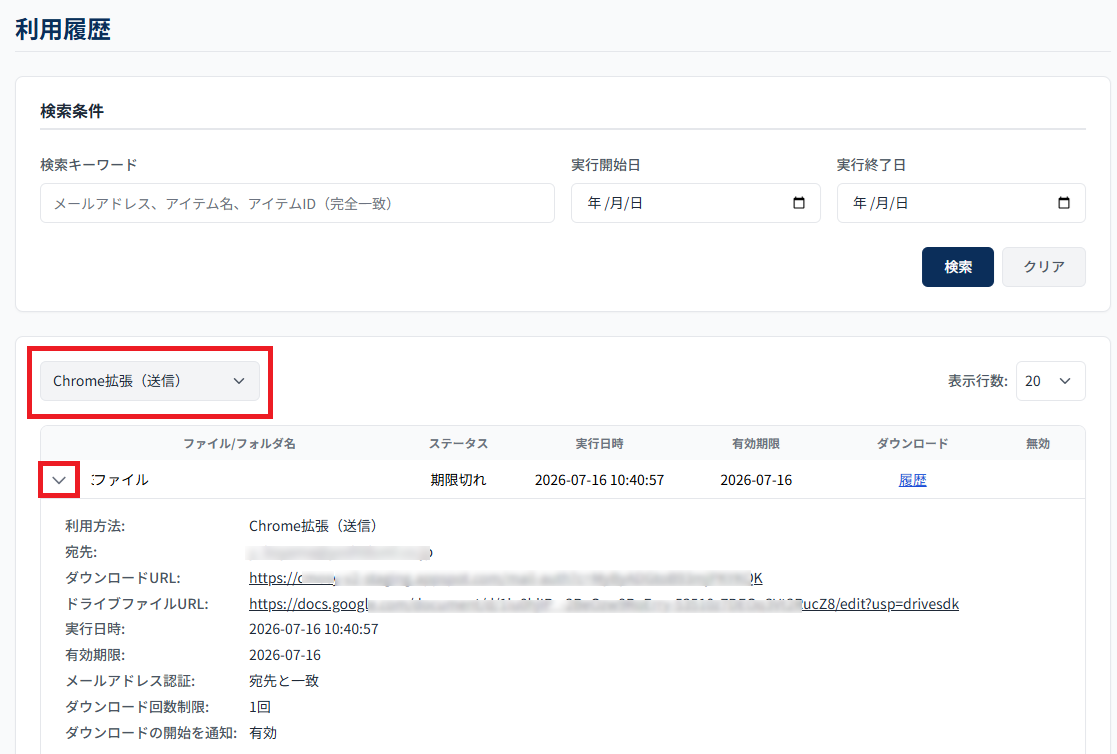
    画面左上赤枠のプルダウンメニュー(例:Chrome拡張(送信))を使用すると、利用した機能ごとに履歴をフィルタリングして表示できます。

    [ 無効 ]

     × ボタンを押下すると、管理者側で発行されたリンクを即時無効化できます。すでに無効化されている場合は「無効化済」と表示されます。

    [ 詳細確認 ]

    リスト左端の > マークを押下すると、詳細情報が展開されます。


    |各機能ごとの確認可能事項

      Chrome拡張機能 - ファイル送信 ファイル送信の詳細確認
    ダウンロード履歴の確認
    ダウンロードリンクの無効化
      Chrome拡張機能 - ファイル受信   ファイル受信の詳細確認
      集荷URLの確認
      集荷(ファイルアップロード)履歴の確認
      集荷リンクの無効化
      Webブラウザ - ファイル送信   ファイル送信の詳細確認
      ダウンロード履歴の確認
      メール送信結果の確認
      ダウンロードリンクの無効化
      Webブラウザ - ファイル受信    ファイル受信の詳細確認
      集荷URLの確認
      集荷(ファイルアップロード)履歴の確認
      集荷リンクの無効化
      Webブラウザ - ファイル共有   ファイル共有の結果確認
      共有URLのアクセス履歴
      共有リンクの無効化


    このマニュアルの内容


    • ホーム画面
    • 個人設定
    • 利用履歴


    初めての方

    スタートガイド
    利用ガイド

    操作マニュアル
    よくある質問
    トラブルシューティング

    その他

    会社情報
    利用規約
    プライバシーポリシー

     Copyright © 吉積情報|Google Workspace導入のプロフェッショナル