• Gmail
  • Google ドライブ
  • Google カレンダー
  • Google Chat
  • Google フォーム
  • To Do リスト
  • Google Meet
  • Gemini
✕

text name

Title

text name

text name

text name

text name

  • 検索フィールドが空なので、候補はありません。
✕
吉積情報
  • Gmail
  • Google ドライブ
  • Google カレンダー
  • Google Chat
  • Google フォーム
  • To Do リスト
  • Google Meet
  • Gemini

EXPLORE MORE

Follow us on Facebook Follow us on LinkedIn Follow us on Twitter

操作マニュアル


ホーム > 操作マニュアル > Webブラウザ ー ファイル受信

Webブラウザ ー ファイル受信


    1. Webブラウザ ー ファイル受信とは?


    Cmosy Pocketの「ファイル受信」は、社外のユーザーからファイルを安全に受け取るための機能です。Webブラウザ上で、有効期限等の制限をかけた集荷リンクを発行・メール送信できます。

    2. ご利用のポイント


    • Google Workspace、Gmail、Cmosy Pocketアカウントの有無を問わず、大容量ファイルやデータを受け取ることが可能です。
    • 有効期限等の制限をかけてファイルを受け取ることができます。
    • 受け取ったファイルは、Google ドライブ上の指定フォルダに直接格納されます。
    • 誤発行の場合、発行した集荷リンクは即座に無効化することができます。

    3. アクセス方法


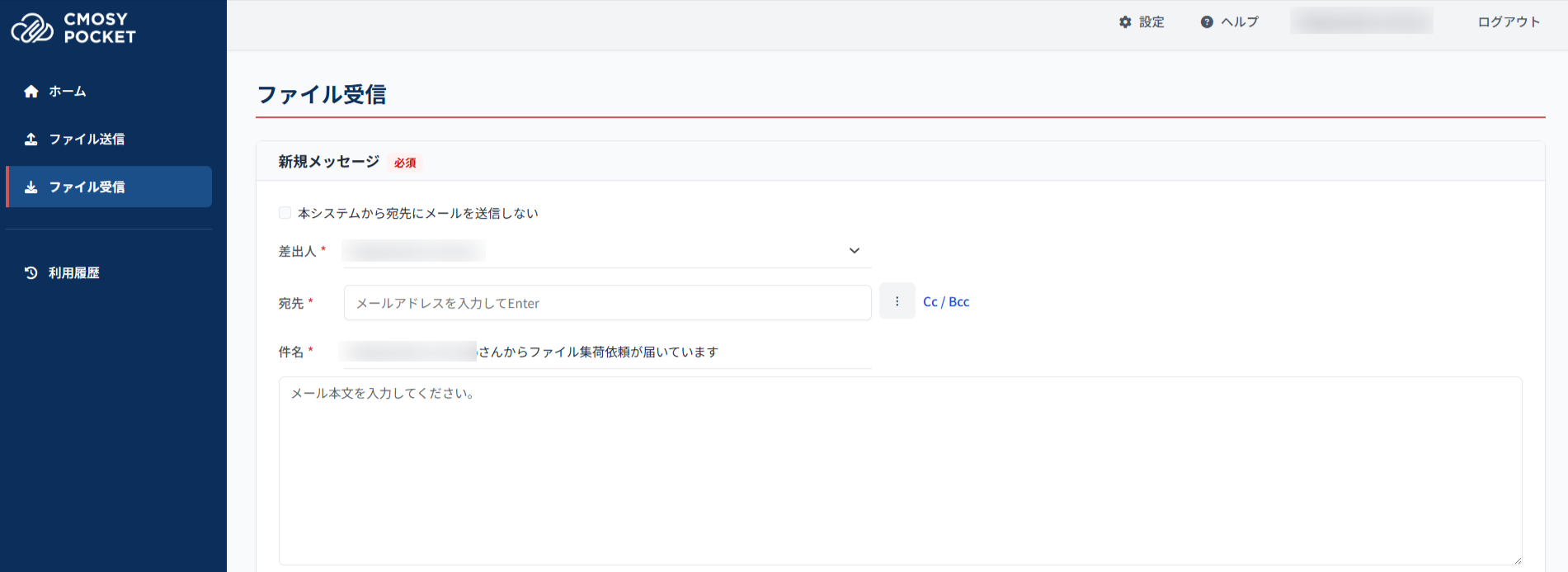
    URL: https://app.cmosy.jp/user/collectにアクセスします。


    4. 新規メッセージ


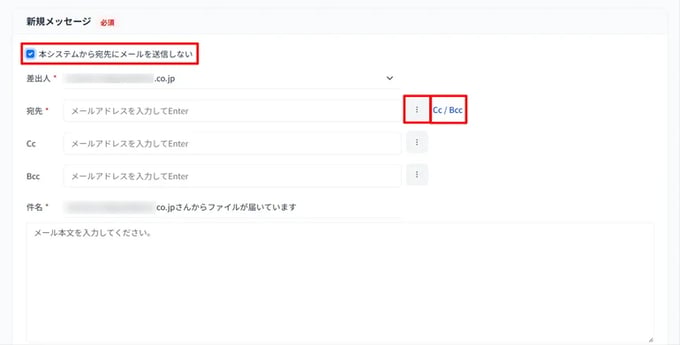
    宛先、件名、本文を入力します。メールを送信せずに「集荷リンクの発行のみ」を行うことも可能です。


    [ 本システムから宛先にメールを送信しない ]

    本項目にチェックをいれると、システムからの通知メールは送信されません。

    [ 宛先 ]

    メールを送信する宛先として、個別にメールアドレスを入力し追加します。メールアドレスで一度に指定できる宛先は200件までです。Cc/Bcc を押下すると各項目の入力欄が展開されます。

    [ 件名・本文 ]

    自由に入力できます。

    ✨おすすめ機能  ✨

    メール本文入力欄の縦幅は、枠右下の斜線部分をドラッグすることで自由に調整可能です。

    ※グループアドレス指定時の注意事項

    5. 保存先フォルダ


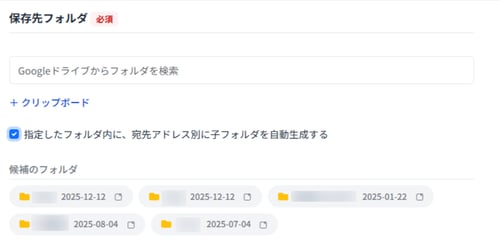
    集荷したファイルを保存する場所を選択します。


    [ Googleドライブからフォルダを検索 ]

    マイドライブ、もしくはアクセス権を持つ共有ドライブからフォルダを選択します。管理者による設定によっては、マイドライブのフォルダ選択ができない場合があります。

    [ クリップボードから ]  ✨おすすめ機能  ✨

    Google ドライブのURLリンクをコピーした状態で押下すると、該当のフォルダが自動で選択されます。

    [ 候補のフォルダ ] 

    自分が最近アクセスしたアイテムが表示されます。

    [ 宛先アドレス別フォルダ自動生成 ]

    本機能を有効にすると、集荷フォルダ配下に、宛先ユーザーごとの子フォルダを自動作成します。
    ※フォルダ選択時の注意事項

    6. セキュリティ設定


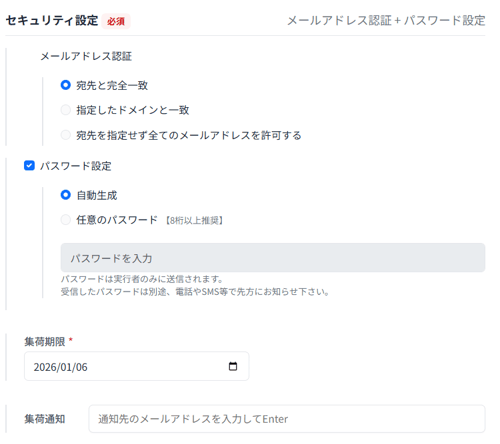
    安全にファイルを受け取るための認証方法や制限の設定を行います。
    これらの設定は「個人設定」で既定値を設定できます。


    メールアドレス認証:受信者にメールアドレスの入力を求め、本人確認を行う設定です。


    [ 宛先と完全一致 ]

    宛先「To」「Cc」「Bcc」欄に入力されたメールアドレスと、受信者が認証時に入力するメールアドレスが完全に一致した場合のみ、ダウンロードを許可します。

    [ 指定したドメインと一致 ] 

    宛先に指定されたメールアドレスのドメイン部分(例: @cmosypocket.jp)が一致していれば、各宛先(ユーザー)ごとにダウンロードを許可します。

    ※1 宛先(1 受信者)に対するダウンロード回数の考え方

    [ 宛先を指定せず全てのメールアドレスを許可する ] 

    認証時に有効なメールアドレスであれば、どのアドレスが入力されてもダウンロードを許可します。


    パスワード設定:メールアドレス認証に加え、セキュリティ強化のためのパスワードを設定します。


    [ 自動生成・任意のパスワード ]

    パスワードは「自動生成」または「任意」を選択できます。事前にパスワードが決まっている場合や、任意にパスワードを指定する場合は任意を選択します。

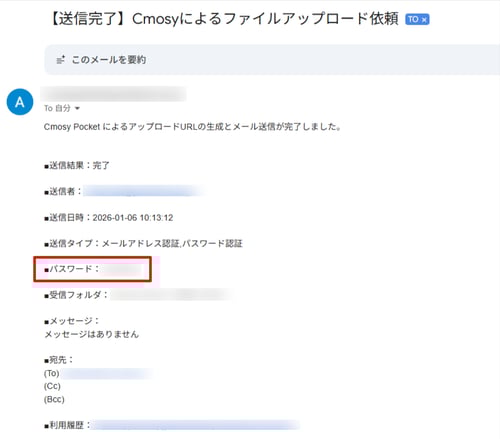
    パスワードは実行者のみに送信されます。
    受信したパスワードは別途、電話やSMS等で先方にお知らせください。
     

    集荷設定


    [ 有効期限 ]

    集荷できる有効期限が設定できます。
    ※管理者設定により期限の範囲が指定されている場合があります。

    [ 集荷通知先 ]

    集荷先からファイルがアップロードされた際、実行者以外にも通知メールを送りたい場合、通知先を指定できます。通知したいメールアドレスを入力してください。
    7. 実行内容の確認


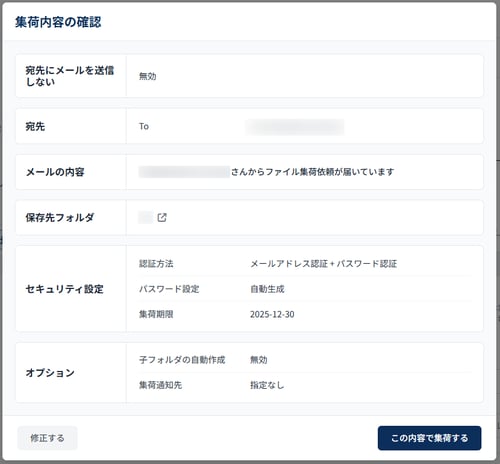
    集荷リンク発行・メール送信前の設定内容の確認です。間違いがないかを必ず確認し、[この内容で集荷する]を押下してください。

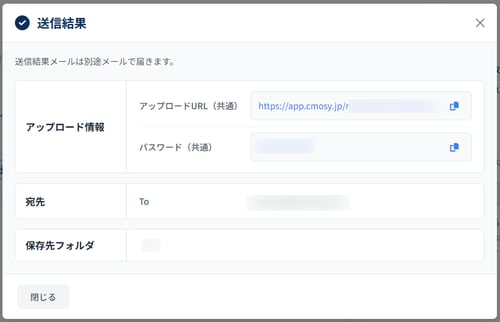
    8. 送信結果の表示


    メール送信完了後、発行された集荷URLやパスワードの確認ができます。

    9. 利用履歴の確認


    利用履歴の操作マニュアル ↗

    10. 注意事項


    ファイルを受信する場合の注意事項

    ・1ユーザ当たり、500GB/日まで受取可能です。
    例:1ユーザーが10人に対し集荷URLを発行した場合、1日あたりに受信可能なファイルサイズは、10名の合計で500GB/日となります。

    グループアドレス宛に送信する場合の注意事項

    ・入力されたメールアドレスが個人のメールアドレスかグループアドレスかを区別する機能は備わっておりません。
    ・宛先にグループアドレスを指定した場合、グループアドレスそのもので認証コードを受け取る必要があります。グループアドレス内のユーザーのアドレスでは認証コードを受け取ることができませんのでご注意ください。

    このマニュアルの内容


    • Webブラウザ ー ファイル受信とは?
    • ご利用のポイント
    • アクセス方法
    • 新規メッセージ
    • 保存先フォルダ
    • セキュリティ設定
    • 実行内容の確認
    • 送信結果の表示
    • 利用履歴の確認
    • 注意事項


    初めての方

    スタートガイド
    利用ガイド

    操作マニュアル
    よくある質問
    トラブルシューティング

    その他

    会社情報
    利用規約
    プライバシーポリシー

     Copyright © 吉積情報|Google Workspace導入のプロフェッショナル