• Gmail
  • Google ドライブ
  • Google カレンダー
  • Google Chat
  • Google フォーム
  • To Do リスト
  • Google Meet
  • Gemini
✕

text name

Title

text name

text name

text name

text name

  • 検索フィールドが空なので、候補はありません。
✕
吉積情報
  • Gmail
  • Google ドライブ
  • Google カレンダー
  • Google Chat
  • Google フォーム
  • To Do リスト
  • Google Meet
  • Gemini

EXPLORE MORE

Follow us on Facebook Follow us on LinkedIn Follow us on Twitter

操作マニュアル


ホーム > 操作マニュアル > Chrome 拡張機能 ー アクセス

Chrome 拡張機能 ー アクセス


    1. Chrome拡張機能とは?


    Google Chromeブラウザに新しい機能を追加する「アプリ」のようなものです。インストールするだけで、ブラウザ上で便利な機能が使えるようになります。


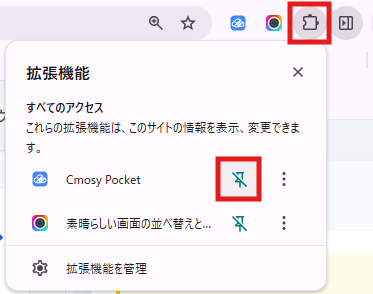
    Chromeブラウザの右上のパズルアイコンに拡張機能が格納されています。

    ✨おすすめ機能  ✨

    • 拡張機能を頻繁に利用する場合、ワンクリックで起動できるようにツールバーに固定(ピン留め)することをお勧めします。

    2. ブラウザでログイン


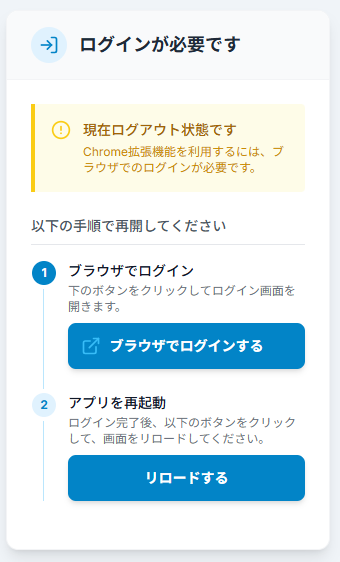
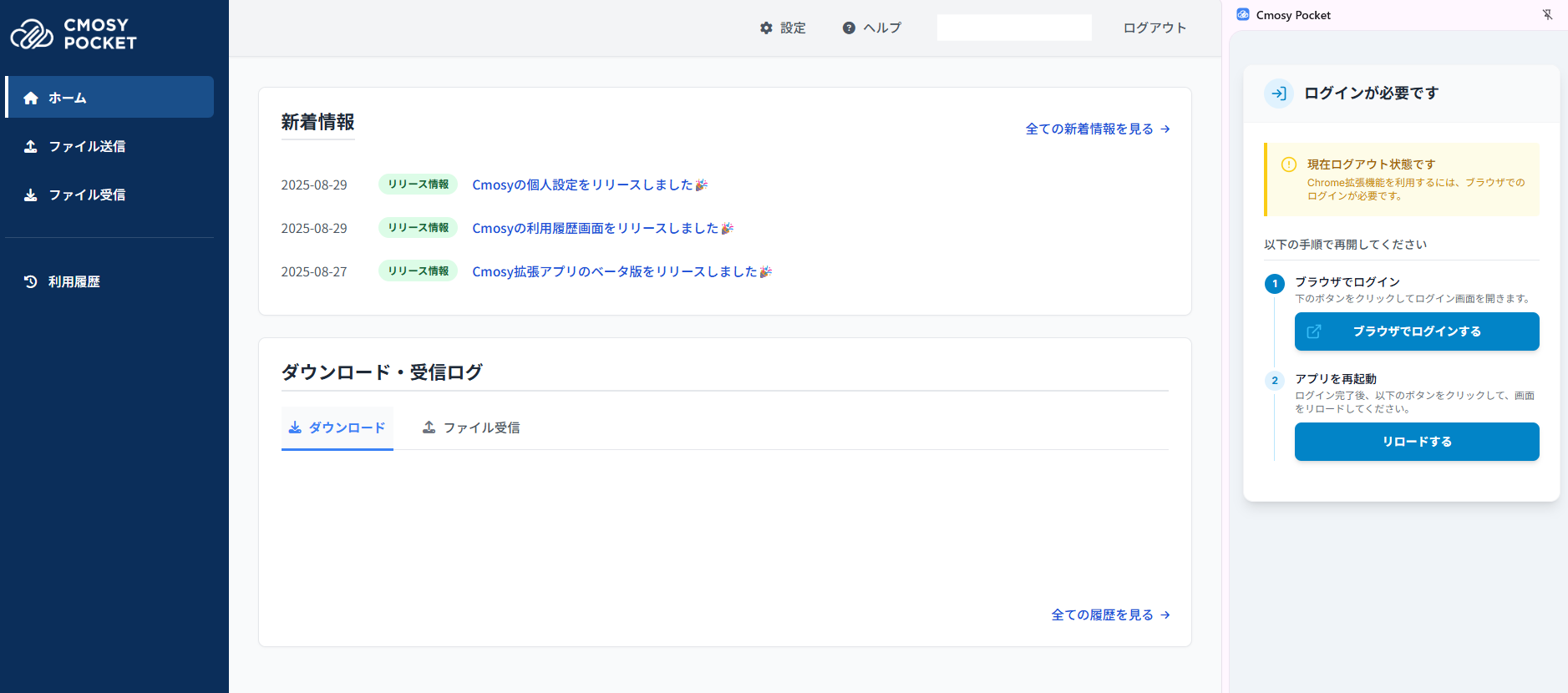
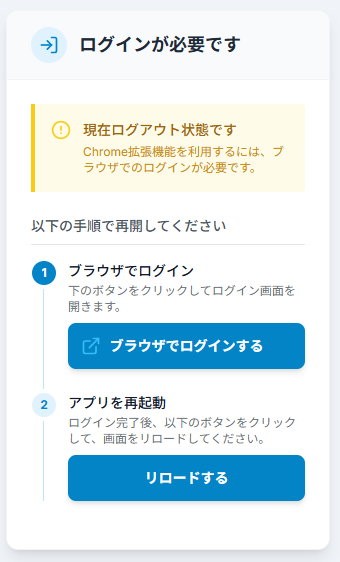
    Chromeブラウザの拡張機能アイコンをクリックした際に、ログアウト状態だと、左画面が表示され、ログインが案内されます。

    画面内の[ブラウザでログインする]ボタンを押下してください。

    3. Google Workspaceアカウントへログイン・アクセス権限を許可


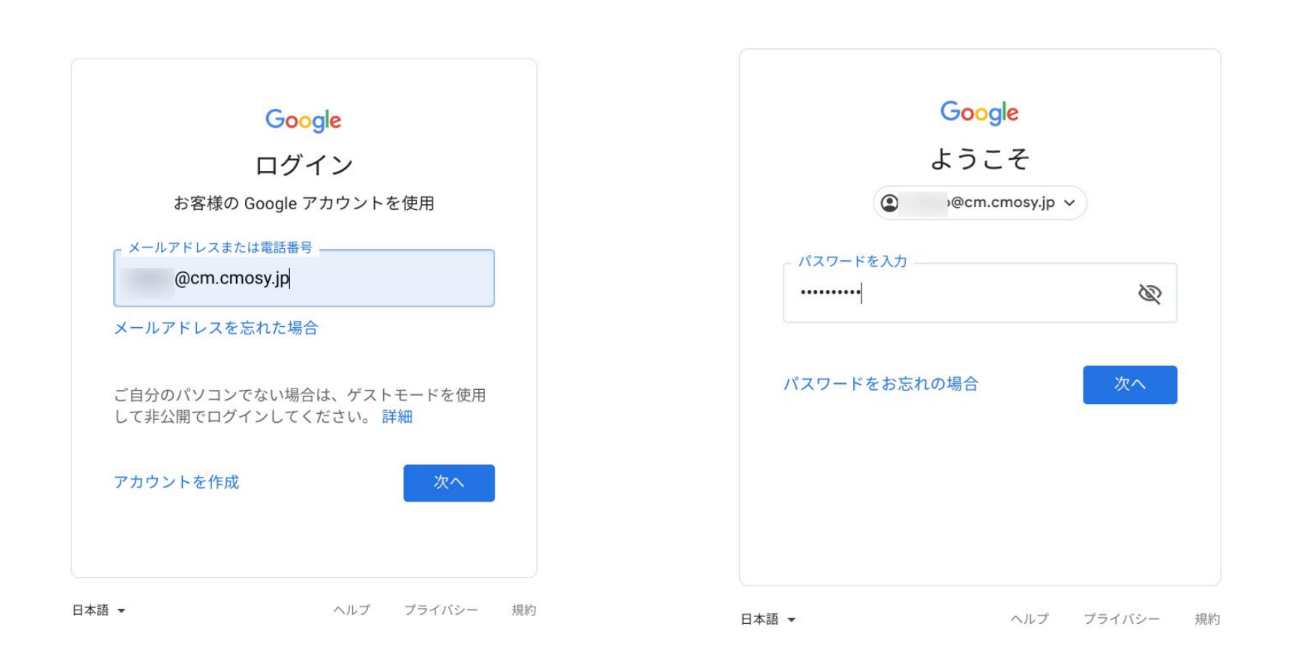
    Cmosy Pocketに登録されたGoogle WorkspaceアカウントのID(メールアドレス)とパスワードを入力しログインします。
    ※既にGoogle Workspaceにログインしている場合、この操作はスキップされます。


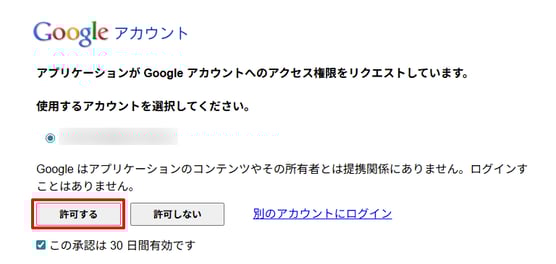
    アクセス権限をリクエストする画面が表示されますので、[許可する]ボタンを押下してください。


    4. 利用規約・プライバシーポリシーに同意しログイン


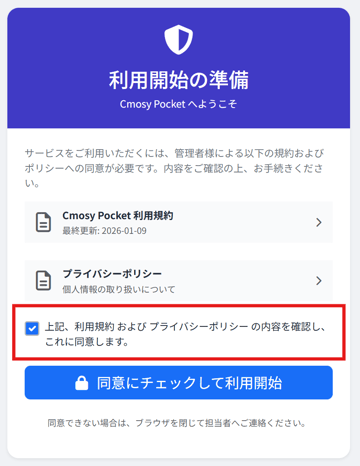
     1.利用規約・プライバシーポリシーに同意し、ログインします。

     2.ログイン完了後、左画面にWebブラウザのホーム画面が表示されます。


    5. Chrome拡張の再起動


    ログイン完了後、以下のいずれかの操作を行ってください。

    1. Chrome拡張機能を再起動する

      • Chrome拡張機能を一度閉じ、再度Chrome拡張機能アイコンを押下してください。

    2. リンクをクリックする

      • 画面内の手順②に記載されている [こちら] を押下してください。

    上記の操作により、ログイン情報が更新され、Chrome拡張機能が利用可能になります。

    6. Chrome拡張機能を起動


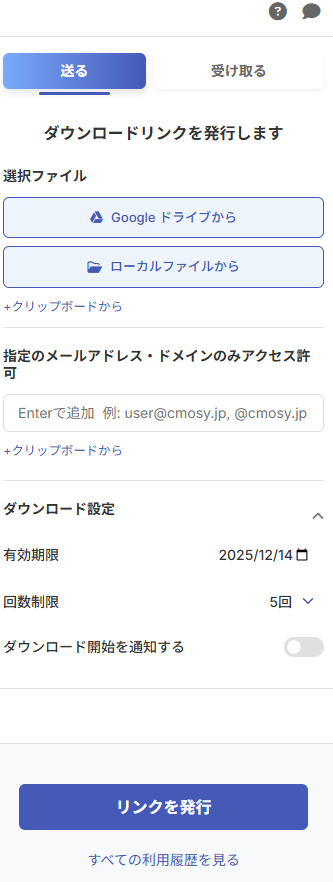
    以下の画面が表示されると起動完了です。

    [ 送る ]

    社外のユーザーにファイルを安全に送るための機能です。Chrome拡張機能の専用アプリ上で、ダウンロード回数、有効期限等の制限をかけたダウンロードリンクを発行できます。

    [ 受け取る ] 

    社外のユーザーからファイルを安全に受け取るための機能です。Chrome拡張機能の専用アプリ上で、有効期限等の制限をかけた集荷リンクを発行できます。

    このマニュアルの内容


    • Chrome拡張機能とは?
    • ブラウザでログイン
    • アクセス権限を許可
    • 利用規約・プライバシーポリシーに同意しログイン
    • Chrome拡張の再起動
    • Chrome拡張機能を起動


    初めての方

    スタートガイド
    利用ガイド

    操作マニュアル
    よくある質問
    トラブルシューティング

    その他

    会社情報
    利用規約
    プライバシーポリシー

     Copyright © 吉積情報|Google Workspace導入のプロフェッショナル