操作マニュアル

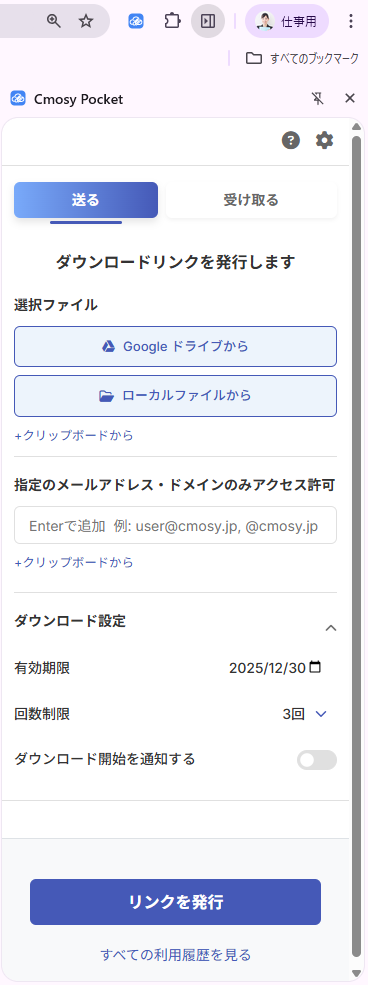
- 拡張機能がインストールされた状態で、Chromeブラウザの拡張機能アイコン(パズルピースのマーク)を押下します。
- サイドパネルが表示されるので、[送る]タブを選択します。

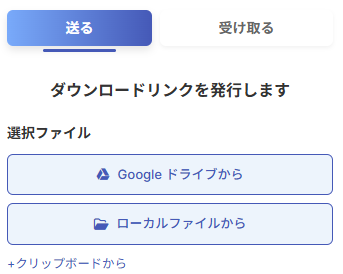
[ Googleドライブから ]
マイドライブ、もしくはアクセス権を持つ共有ドライブからファイルまたはフォルダを選択します。管理者による設定によっては、マイドライブのファイルは表示されない場合や、フォルダ選択ができない場合があります。
[ ローカルファイルから ]
PC(デスクトップなど)からファイルを選択します。フォルダは選択できません。管理者による設定によっては、ボタンが表示されない場合があります。
[ クリップボードから ] ✨おすすめ機能 ✨
Google ドライブのURLリンクをコピーした状態で押下すると、該当のファイルが自動で選択されます。

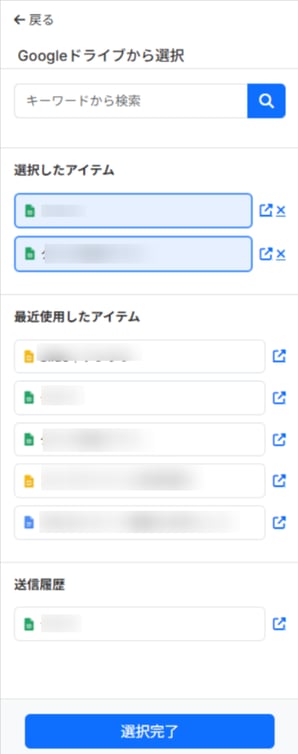
左図は、[ Googleドライブから ]選択後の画面です。
選択されたファイルは [ 選択したアイテム ] として青枠で表示されます。選択が完了しましたら、画面下部の [選択完了] を押下して確定します。
[ キーワードから検索 ]
検索する単語を入力します。部分一致検索になり、ヒットした結果を更新日時の降順で5件まで表示します。
[ 最近使用したアイテム ]
自分が最近アクセスしたアイテムが表示されます。
[ 送信履歴 ]
自分が最近送信アイテムとして選択したアイテムが表示されます。
✨おすすめ機能 ✨
- ファイル名のすぐ右にある「↗」のアイコンをクリックすると別タブでGoogleドライブが開きます。
- カーソルをチップの上に置くと、ファイル名がフルネームで表示されます。
- Chromeサイドパネルの横幅は、Webページとの境界線をドラッグすることで自由に調整可能です。

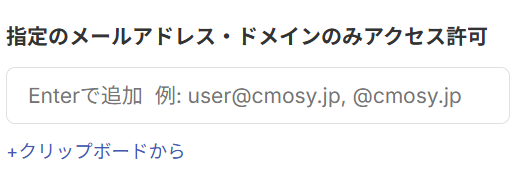
[ 指定のメールアドレス・ドメインのみアクセス許可 ]
個別にメールアドレス、または会社全体のドメイン(例: @cmosypocket.jp)を入力します。
メールアドレスで一度に指定できる宛先は200件までです。
[ クリップボードから ]
クリップボードにメールアドレスをコピーした状態で押下すると、該当のメールアドレスが入力されます。
✨おすすめ機能 ✨
メールアドレス入力欄に、名前や記号<>を含む情報をそのまま貼り付けても、メールアドレスだけが自動で抽出されます。.co.jp や .jp を含む一部のアドレスは、入力・抽出後に自動でチップ化(タグ形式に変換)されます。

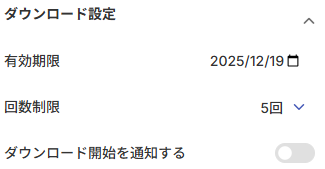
[ 有効期限 ]
ダウンロードできる有効期限が設定できます。
※管理者設定により、選択できる範囲が制限されている場合があります。
[ 回数制限 ]
ダウンロードできる回数が設定できます。
※管理者設定により、上限回数が指定されている場合があります。
[ ダウンロード開始を通知する ]
有効にすると、ダウンロード開始時にメールで通知が届きます。この通知はダウンロードリンクがクリックされた時点で送信されるため、ダウンロードの「完了」をお知らせするものではありません。

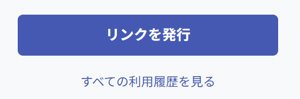
[ リンクを発行 ]
設定した内容でリンク発行を行います。
[ すべての利用履歴を見る ]
各種サービスの利用履歴一覧をWebブラウザで表示します。実行内容の詳細も確認できます。

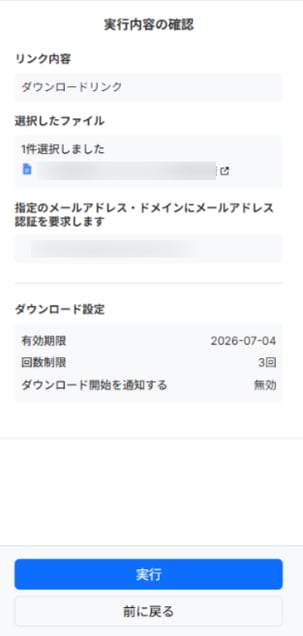
[ 実行内容の確認 ]
前段で設定した実行内容の確認です。リンクの内容・選択ファイル・指定したメールアドレス・ドメイン・ダウンロード設定が確認できます。
[ 実行 ]
ダウンロードリンクの発行を実行します。
[ 前に戻る ]
設定画面に戻り、修正が行えます。

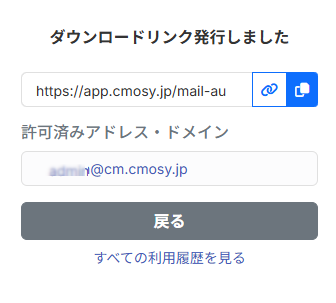
[ ダウンロードリンクの発行 ]
「https://」の記載のある枠内は、リンクのみ選択してコピーできます。
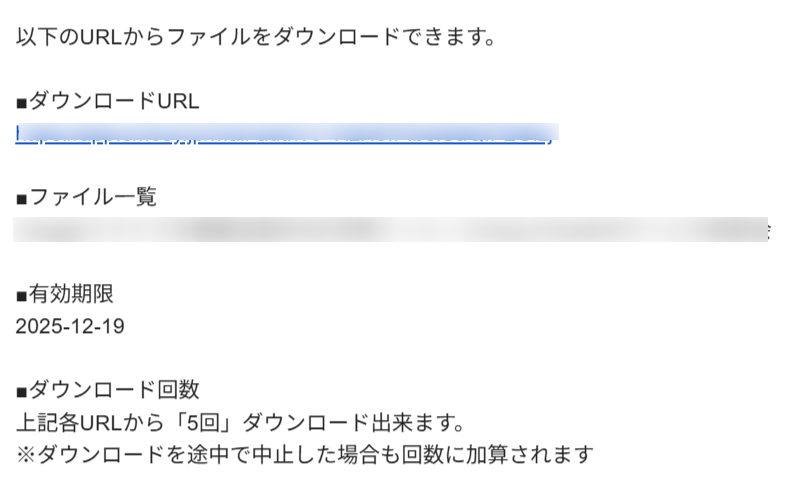
[ コピー ]
ダウンロードリンクの他、ファイル名一覧・有効期限・ダウンロード回数などの情報を含めてまとめてコピーします。(以下イメージです)
[ 許可済みメールアドレス・ドメイン ]
アクセスできるメールアドレス・ドメインの一覧です。社外のメールアドレスやドメインは赤字で表示されます。
10. 注意事項
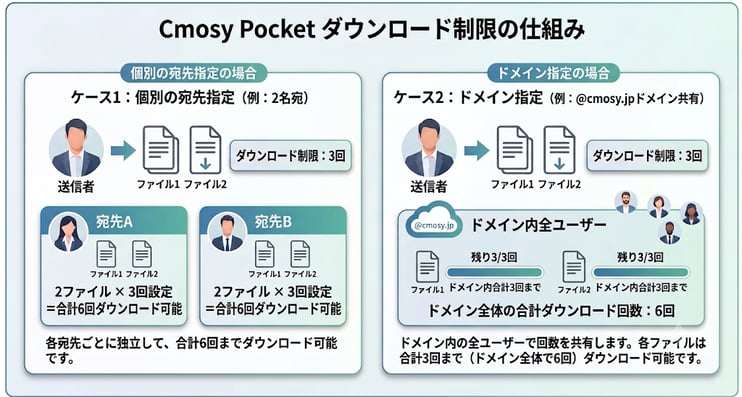
1 宛先(1 受信者)に対するダウンロード回数の考え方
・1 宛先(1 受信者)につき、設定したダウンロード回数分までダウンロードすることができます。

ファイルを送信する場合の注意事項
・閲覧者権限など、ダウンロード権限を持たないファイルは送信できません。
・ドキュメント、スプレッドシート、スライド以外のGoogleファイルは送信できません。
・一度に送信できるファイルは25個までです。(25個以上のファイルを送信すると、Google ドライブの制限によりエラーが発生する場合があります)
・実行形式のファイル(bat、exe)は送信できません。
・ZIPファイル内にパスワード付きZIPファイルが含まれている場合、エラーが発生する場合があります。
・Excelファイル(xlsx)を含むZIPファイルを送信する場合、時間がかかったり、エラーが発生する場合があります。その場合、再度送信する、もしくはZIPファイルに解凍パスワードを設定するなどをお試しください。
グループアドレス宛に送信する場合の注意事項
・入力されたメールアドレスが個人のメールアドレスかグループアドレスか区別する機能は備わっておりません。
・宛先にグループアドレスを指定した場合、グループアドレスそのもので認証コードを受け取る必要があります。グループアドレス内のユーザーのアドレスでは認証コードを受け取ることができませんのでご注意ください。
・設定されたダウンロード回数はシェアされます。
フォルダ選択する場合の注意事項
・管理者の設定によっては、フォルダ選択はできません。
・Excelファイルから変換したスプレッドシートルがフォルダに含まれる場合、処理中のままの状態が長時間続いたり、エラーになる場合があります。
フォルダ複数リンク送信の場合の注意事項
指定したドライブフォルダ配下の第1階層ファイルのダウンロードリンク集(最大25ファイルまで)を送信します。
・選択したフォルダの第一階層のファイルしか送信できません。
・閲覧者権限など、ダウンロード権限を持たないファイルは送信できません。
・ドキュメント、スプレッドシート、スライド以外のGoogleファイルは送信できません。
・一度に送信できるファイルは25個までです。(25個以上のファイルを送信すると、Google ドライブの制限によりエラーが発生する場合があります)
・実行形式(bat、exe)が含まれるフォルダは送信できません。
フォルダZIP送信の場合の注意事項
指定したドライブフォルダ配下の全てのファイル・フォルダを圧縮して送信します。
・フォルダ内にファイル数が多かったり、ファイル容量が大きい場合は、送信に時間がかかることがあります。
・フォルダ内に閲覧者権限などダウンロード権限がないファイルが存在する場合は、ZIP送信ができません。
・ドキュメント、スプレッドシート、スライド以外のGoogleファイルは送信できません。
・フォルダ内に同一名のファイルが存在する場合、ファイルはどれか1つがランダムで送信されます
・実行形式(bat、exe)が含まれるフォルダは送信できません。
・Microsoft Excelファイルから変換されたスプレッドシートを含む場合、エラーになることがあります。
%20(1).png?width=1080&height=227&name=YOSHIDUMI_01%20(3)%20(1).png)