%20(1).png?width=1080&height=227&name=YOSHIDUMI_01%20(3)%20(1).png "吉積情報")
3. アクセス方法
URL: https://app.cmosy.jp/user/collectにアクセスします。
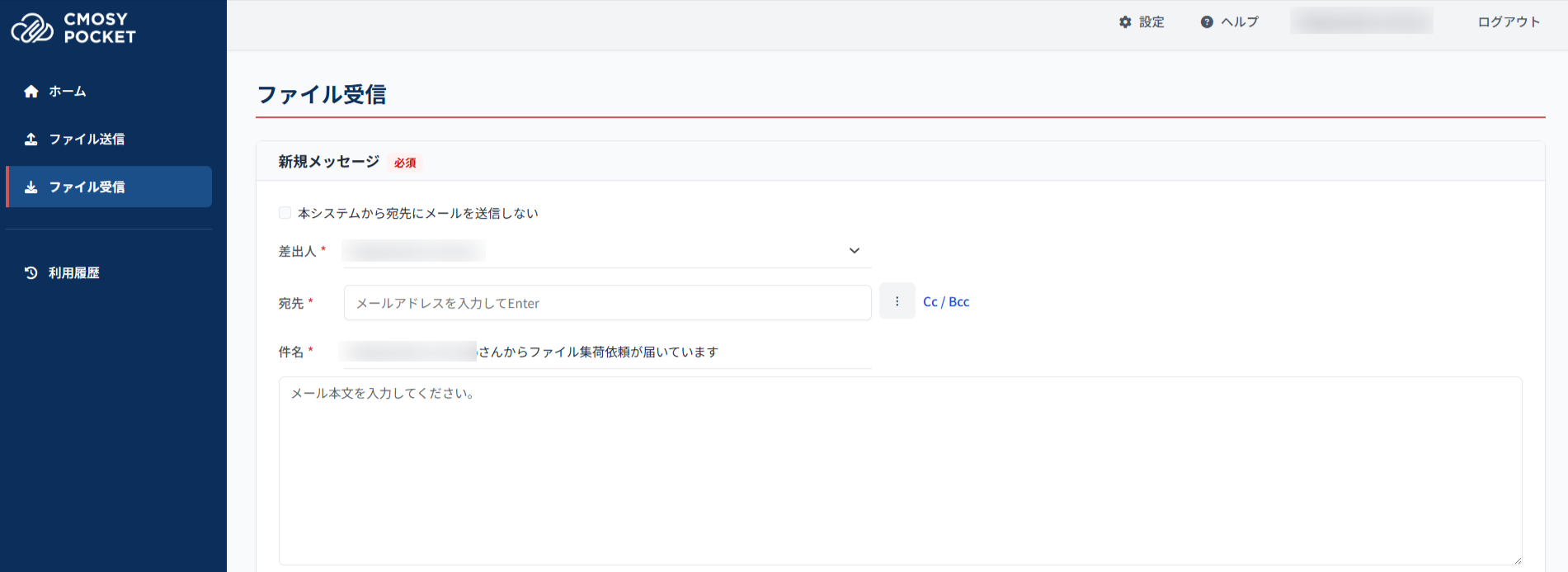
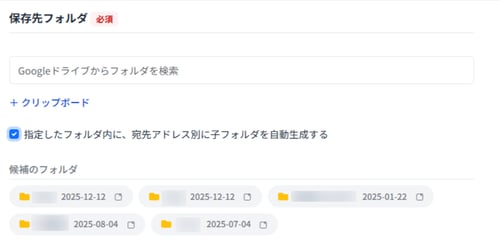
[ Googleドライブからフォルダを検索 ]
マイドライブ、もしくはアクセス権を持つ共有ドライブからフォルダを選択します。管理者による設定によっては、マイドライブのフォルダ選択ができない場合があります。
[ クリップボードから ] ✨おすすめ機能 ✨
Google ドライブのURLリンクをコピーした状態で押下すると、該当のフォルダが自動で選択されます。
[ 候補のフォルダ ]
自分が最近アクセスしたアイテムが表示されます。
[ 宛先アドレス別フォルダ自動生成 ]
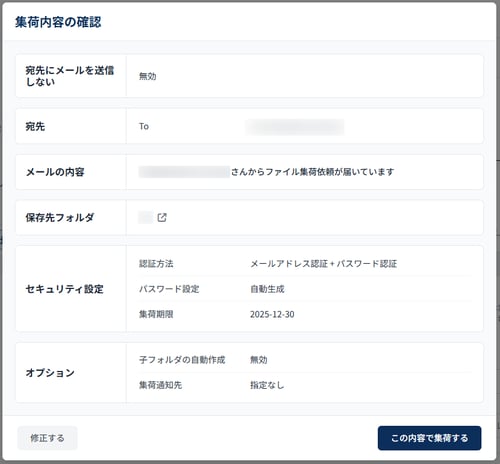
本機能を有効にすると、集荷フォルダ配下に、宛先ユーザーごとの子フォルダを自動作成します。
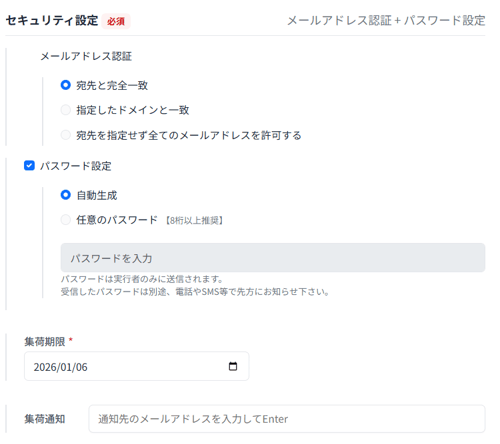
メールアドレス認証:受信者にメールアドレスの入力を求め、本人確認を行う設定です。
[ 宛先と完全一致 ]
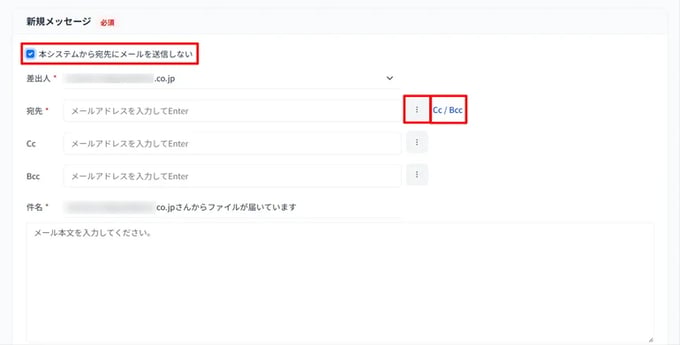
宛先「To」「Cc」「Bcc」欄に入力されたメールアドレスと、受信者が認証時に入力するメールアドレスが完全に一致した場合のみ、ダウンロードを許可します。
[ 指定したドメインと一致 ]
宛先に指定されたメールアドレスのドメイン部分(例: @cmosypocket.jp)が一致していれば、各宛先(ユーザー)ごとにダウンロードを許可します。
[ 宛先を指定せず全てのメールアドレスを許可する ]
認証時に有効なメールアドレスであれば、どのアドレスが入力されてもダウンロードを許可します。
パスワード設定:メールアドレス認証に加え、セキュリティ強化のためのパスワードを設定します。
[ 自動生成・任意のパスワード ]
パスワードは「自動生成」または「任意」を選択できます。事前にパスワードが決まっている場合や、任意にパスワードを指定する場合は任意を選択します。
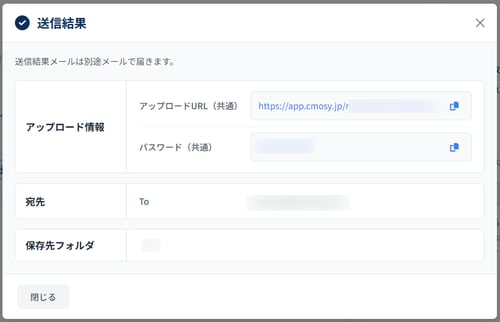
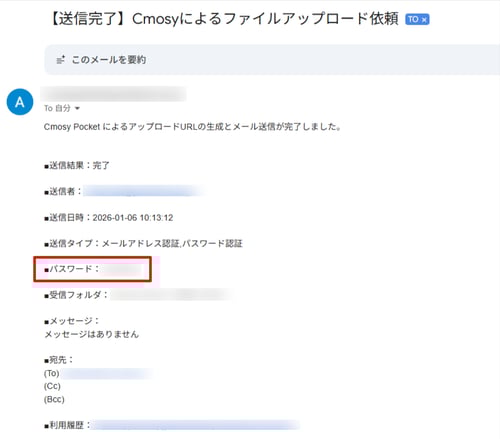
パスワードは実行者のみに送信されます。
受信したパスワードは別途、電話やSMS等で先方にお知らせください。
集荷設定
[ 有効期限 ]
集荷できる有効期限が設定できます。
※管理者設定により期限の範囲が指定されている場合があります。
[ 集荷通知先 ]
集荷先からファイルがアップロードされた際、実行者以外にも通知メールを送りたい場合、通知先を指定できます。通知したいメールアドレスを入力してください。