%20(1).png?width=1080&height=227&name=YOSHIDUMI_01%20(3)%20(1).png "吉積情報")
3. アクセス方法
URL: https://app.cmosy.jp/user/file-postにアクセスします。
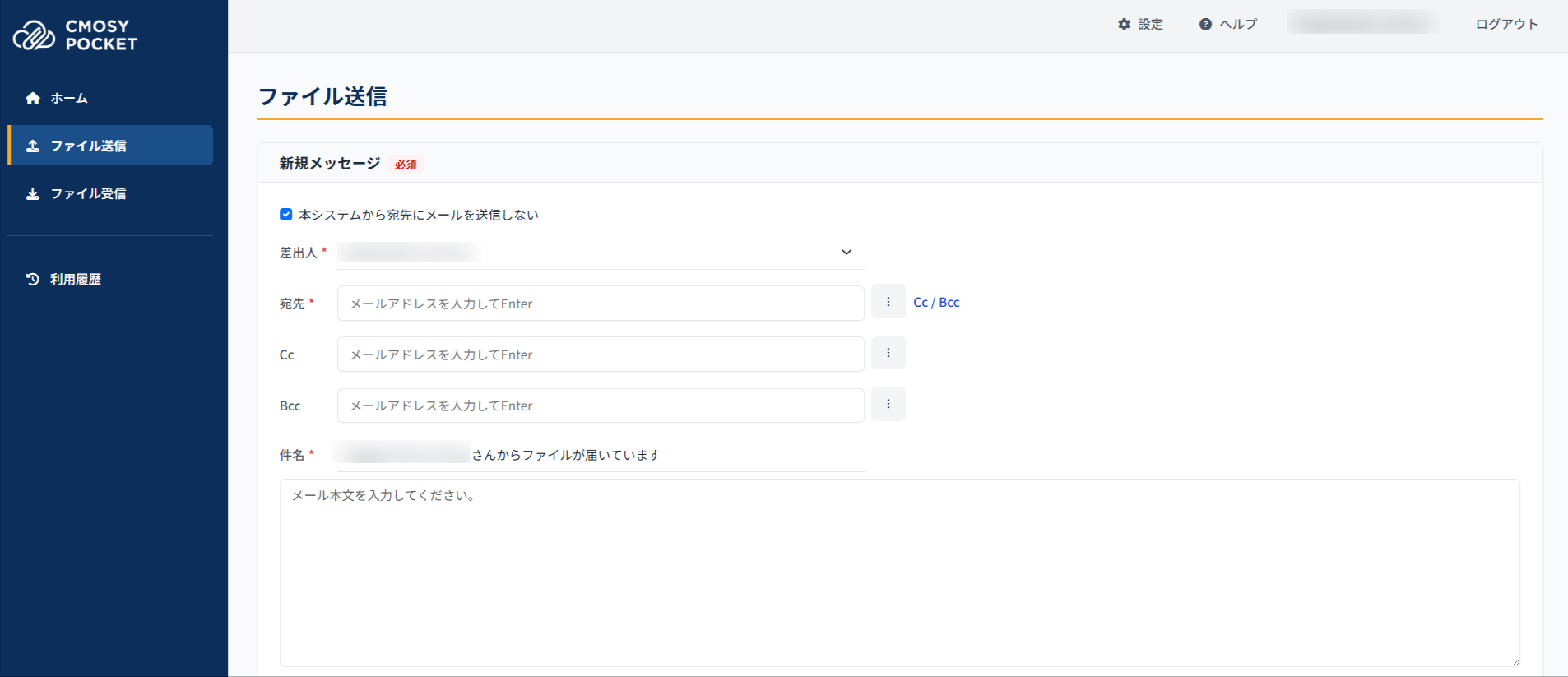
4. 新規メッセージ
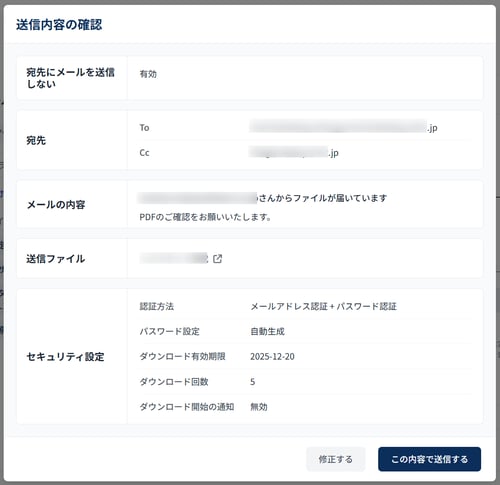
宛先、権限、件名、本文を入力します。メールを送信せずに「ダウンロードリンクの発行のみ」を行うことも可能です。
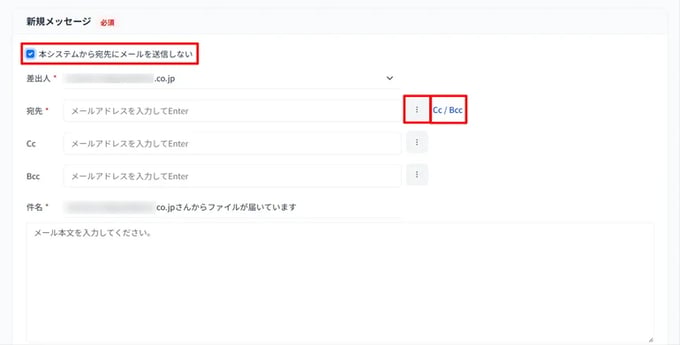
[ 本システムから宛先にメールを送信しない ]
本項目にチェックをいれると、宛先にダウンロードURLを知らせるメールを送信しません。
[ 宛先 ]
メールを送信する宛先として、個別にメールアドレスを入力し追加します。メールアドレスで一度に指定できる宛先は200件までです。Cc/Bcc を押下すると各項目の入力欄が展開されます。
[ 件名・本文 ]
自由に入力できます。
✨おすすめ機能 ✨
メール本文入力欄の縦幅は、枠右下の斜線部分をドラッグすることで自由に調整可能です。
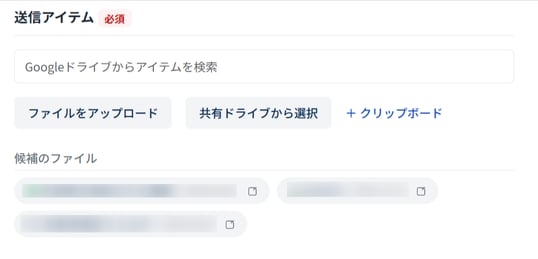
[ Googleドライブからアイテムを検索 ]
マイドライブ、もしくはアクセス権を持つ共有ドライブからファイルまたはフォルダを選択します。管理者による設定によっては、マイドライブのファイルは表示しない、フォルダ選択ができない場合があります。
[ ファイルをアップロード ]
PC(デスクトップなど)からファイルを選択します。フォルダは選択できません。管理者による設定によっては、表示されない場合があります。
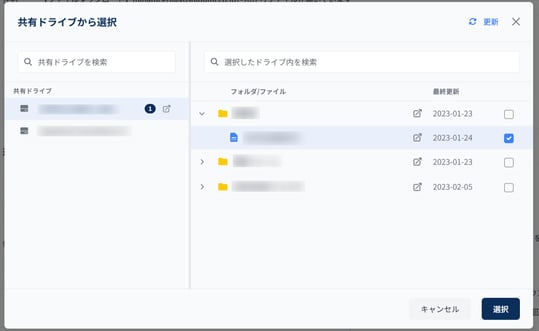
[ 共有ドライブから ]
管理者による設定によっては、選択対象が特定の共有ドライブに限定されている場合のみ表示されます。
自身のアクセス権のない共有ドライブのアイテムは選択できません。
[ クリップボードから ] ✨おすすめ機能 ✨
Google ドライブのURLリンクをコピーした状態で押下すると、該当のファイルが選択されます。
[ 候補のファイル ]
自分が最近アクセスしたアイテムが表示されます。
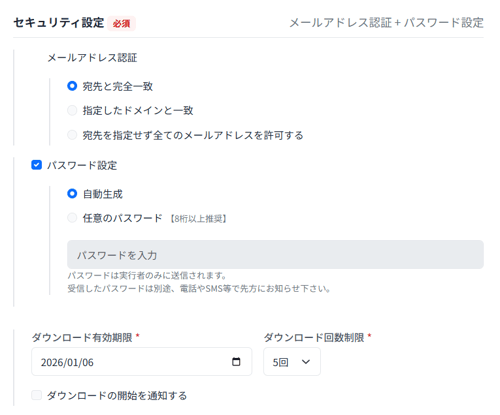
メールアドレス認証:受信者にメールアドレスの入力を求め、本人確認を行う設定です。
[ 宛先と完全一致 ]
宛先「To」「Cc」「Bcc」欄に入力されたメールアドレスと、受信者が認証時に入力するメールアドレスが完全に一致した場合のみ、ダウンロードを許可します。
[ 指定したドメインと一致 ]
宛先に指定されたメールアドレスのドメイン部分(例: @cmosypocket.jp)が一致していれば、ドメイン内の全ユーザーで、ダウンロード回数を共有します。
[ 宛先を指定せず全てのメールアドレスを許可する ]
認証時に有効なメールアドレスであれば、どのアドレスが入力されてもダウンロードを許可します。
アクセスした全ユーザーで、ダウンロード回数を共有します。
ダウンロード回数は任意の回数で設定できます。
パスワード設定:メールアドレス認証に加え、セキュリティ強化のためのパスワードを設定します。
[ 自動生成・任意のパスワード ]
パスワードは「自動生成」または「任意」を選択できます。事前にパスワードが決まっている場合や、任意にパスワードを指定する場合は任意を選択します。
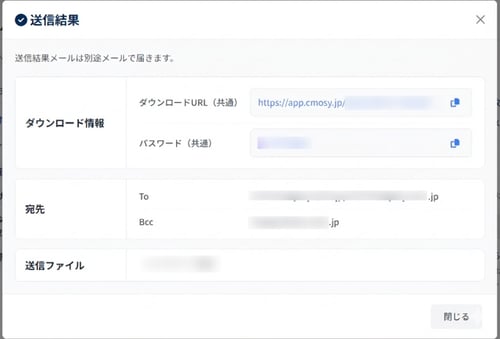
パスワードは実行者のみに送信されます。
受信したパスワードは別途、電話やSMS等で先方にお知らせください
ダウンロード設定
[ ダウンロード有効期限 ]
ダウンロードできる有効期限が設定できます。
※管理者設定により、選択できる範囲が制限されている場合があります。
[ ダウンロード回数制限 ]
ダウンロードできる回数が設定できます。
※管理者設定により、上限回数が指定されている場合があります。
[ ダウンロードの開始を通知する ]
有効にすると、ダウンロード開始時にメールで通知が届きます。この通知はダウンロードリンクがクリックされた時点で送信されるため、ダウンロードの「完了」をお知らせするものではありません。
10. 注意事項
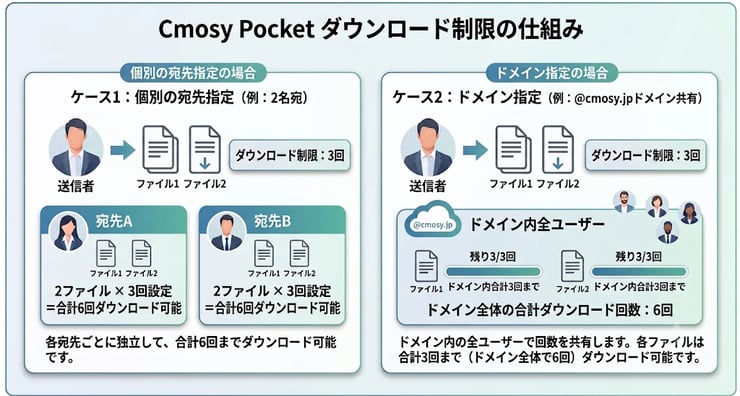
ダウンロード回数の考え方
・個別の宛先指定の場合は、各宛先(ユーザー)ごとに独立してダウンロード回数が適用されます。
・ドメイン指定の場合は、ドメイン内の全ユーザーで、ダウンロード回数を共有します。
・宛先を指定せず全てのメールアドレスを許可する場合は、アクセスした全ユーザーで、ダウンロード回数を共有します。
ファイルを送信する場合の注意事項
・ダウンロード権限がないファイル(閲覧者権限のみのファイルなど)
・実行形式ファイル(拡張子が .bat、.exe のもの)
・一部のGoogleファイル(ドキュメント、スプレッドシート、スライド以外のGoogleファイル)
送信・リンク発行の上限
・個別に選択して送信(リンク発行)できるのは、一度に25個(ファイルまたはフォルダ)までです。
※「フォルダZIP送信」を利用してフォルダ全体を1つに圧縮して送付する場合、フォルダ内部のファイル数に対してこの「25個」の制限は適用されません。
グループアドレス宛に送信する場合の注意事項
・入力されたメールアドレスが「個人」か「グループ」かを区別する機能はありません。
・宛先にグループアドレスを指定した場合、グループアドレスそのもので認証コードを受信する必要があります。グループ内の個別ユーザーのアドレスでは認証コードを受け取れませんのでご注意ください。
・設定されたダウンロード回数は、グループ内のユーザー間でシェア(共有)されます。
フォルダ選択する場合の注意事項
・管理者の設定によっては、そもそもフォルダ選択機能が利用できない場合があります。
・閲覧者権限など、ダウンロード権限を持たないファイルは送信できません。
・Excelファイルから変換したスプレッドシートルがフォルダに含まれる場合、処理中のままの状態が長時間続いたり、エラーになる場合があります。
・ドキュメント、スプレッドシート、スライド以外のGoogleファイルは送信できません。
・実行形式(bat、exe)が含まれるフォルダは送信できません。
フォルダZIP送信の場合の注意事項
指定したドライブフォルダ配下の全てのファイル・フォルダを圧縮して送信します。
・フォルダ内にファイル数が多かったり、ファイル容量が大きい場合は、送信に時間がかかることがあります。
・フォルダ内に閲覧者権限などダウンロード権限がないファイルが存在する場合は、ZIP送信ができません。
・ドキュメント、スプレッドシート、スライド以外のGoogleファイルは送信できません。
・フォルダ内に同一名のファイルが存在する場合、ファイルはどれか1つがランダムで送信されます
・実行形式(bat、exe)が含まれるフォルダは送信できません。
・Excelファイルから変換したスプレッドシートルがフォルダに含まれる場合、処理中のままの状態が長時間続いたり、エラーになる場合があります。