%20(1).png?width=1080&height=227&name=YOSHIDUMI_01%20(3)%20(1).png "吉積情報")
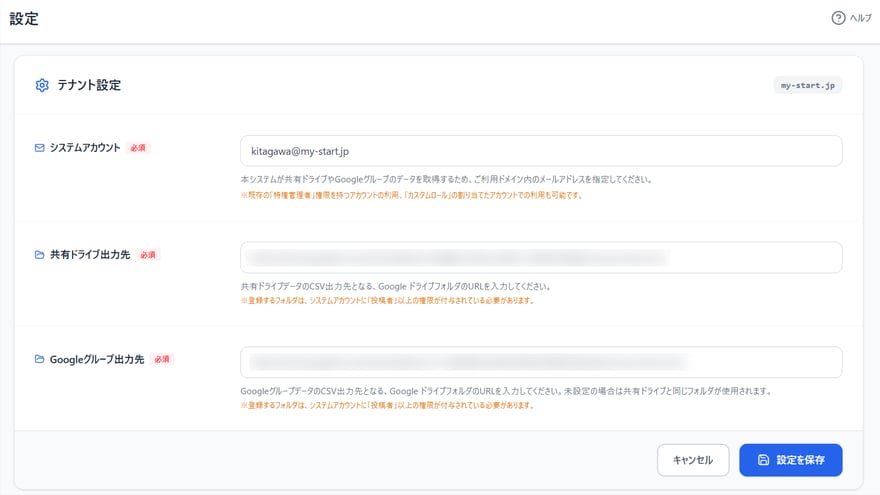
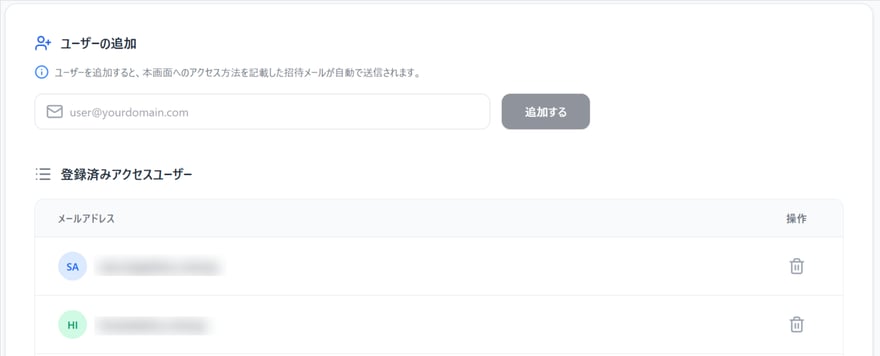
Admin Toolboxが共有ドライブやGoogleグループの利用状況を取得し、組織内のユーザー情報を参照するために、貴社環境内の「読み取り専用アカウント(システムアカウント)」を1つ指定していただく必要があります。
既存の「特権管理者」権限を持つアカウントを使用することも可能ですが、専用のアカウントをご用意いただき、必要最小限の権限(ログ閲覧とユーザー情報の読み取りのみ)を持たせた「カスタムロール」を割り当てて利用いただくことも可能です。
「カスタムロール」を新たに割り当てるのではなく、既存の特権管理者アカウントを利用される場合は、この手順はスキップして「3.Google Workspace環境へのアクセス許可設定」へ進んでください。
以下に、カスタムロールの作成と割り当て手順を記載します。
- Google Workspace の管理者アカウントで管理コンソールにログインし、以下のURLにアクセスします。
管理コンソール > アカウント > 管理者ロール - 画面右上の「新しいロールを作成」を押下します。
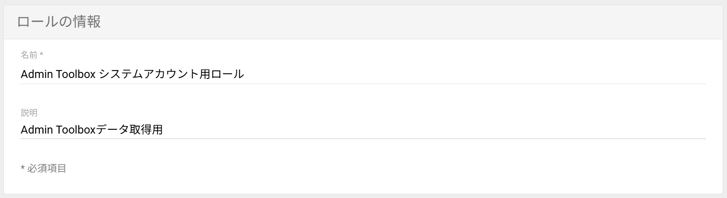
- ロール名に任意の名前(例:Admin Toolbox システムアカウント用ロール)を入力し、説明には「Admin Toolboxデータ取得用」などを入力して [続行] を押下します。
- 「権限の選択」画面にて、必要項目にチェックを入れます。
カスタムロールの項目詳細 ↗ - [続行] へ進み、内容を確認して、ロールの作成を完了させます。
- Google Workspace の管理者アカウントで管理コンソールにログインし、以下のURLにアクセスします。
管理コンソール > セキュリティ アクセスとデータ管理 > API の制御 > ドメイン全体の委任 - 「新しく追加」を押下します。
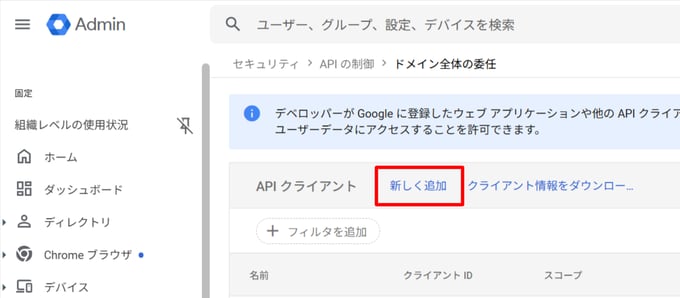
- 「新しいクライアントIDを追加」ダイアログが開きます。
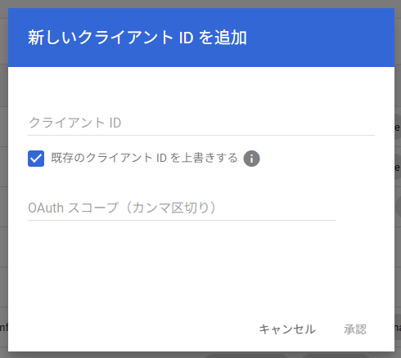
- 以下の内容を入力し、[承認]ボタンを押下します。