吉積情報
  • ホーム
  • 製品
  • 価格
  • ブログ
  • 会社
✕

text name

Title

text name

text name

text name

text name

  • 検索フィールドが空なので、候補はありません。
✕
吉積情報
  • ホーム
  • 製品
  • 価格
  • ブログ
  • 会社

EXPLORE MORE

Follow us on Facebook Follow us on LinkedIn Follow us on Twitter

操作マニュアル

ホーム > 操作マニュアル > アクセス制限

システム設定


システム設定は、Cmosy Pocketを動作させるための基本設定です。
対象URL:https://app.cmosy.jp/admin/setting

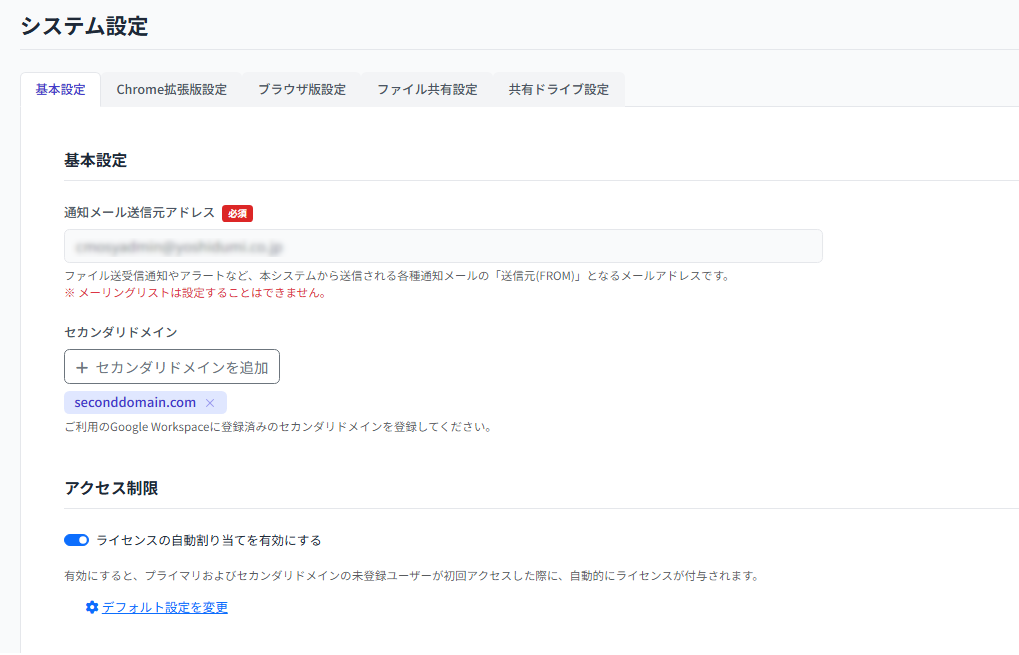
1.基本設定


基本設定は、サービス全体の基盤となる必須の設定項目です。

 通知メール送信元アドレス      必須   ファイル送受信通知やアラートなど、Cmosy Pocketから送信される各種通知メールの「送信元(FROM)」となるメールアドレスです。
※ドメイン内のメールアドレスをご指定ください。
※メーリングリスト(グループアドレス)は指定できません。


2.Chrome拡張機能版設定


Chrome拡張機能を利用する際のデフォルト動作や制限を規定します。

送信設定

 最大ダウンロード回数    ダウンロードの最大回数を指定します。(例:3回)
ユーザーは上限値以内での回数を指定できるようになります。
※無制限の設定はできません。
 ダウンロード有効期限 (最大日数) ダウンロード有効期限の最大日数が設定できます。(例:90日)
ユーザーは指定した最大日数の範囲内で指定できるようになります。
※無期限の設定はできません。
 ファイル/フォルダ選択設定 ファイルを選択する際の対象を選択します。
共有ドライブ・マイドライブ・ローカルから(PCからアップロード)・フォルダ単位を許可するかを設定できます。


受信設定

 集荷の有効期限 (最大日数) 集荷の有効期限の最大日数が設定できます。(例:90日)
ユーザーは指定した最大日数の範囲内で指定できるようになります。
※無期限の設定はできません。
 保存先の選択設定 保存先のフォルダを選択する際の対象を選択します。
共有ドライブ・マイドライブを許可するかを設定できます。


3.ブラウザ版設定


Webブラウザを利用する際のデフォルト動作や制限を規定します。Webブラウザでは以下の詳細の機能の利用が可能です。

  • パスワード設定:メールアドレス認証に加え、パスワード入力を必須とする設定が可能です。
  • メール送信機能:Cmosy Pocketから直接メールの送信が可能です。
  • フリーリンク発行: 宛先を指定しないリンク発行の許可設定が利用できます。

送信設定

 宛先を指定せず全てのメールアドレスを許可する

宛先を指定せずにリンクを発行することを許可するかを設定します。許可した場合でも、アクセス時にはメール認証が行われるため、誰がダウンロードしたかはログで追跡可能です。
※リンクを知っているすべての人がファイルをダウンロード可能になります。情報漏洩のリスクが高まるため、注意してご利用ください。
 パスワード設定 パスワード設定項目の表示・非表示の切り替えや項目を表示させるだけでなく、パスワード設定を必須(強制)にするかどうかを設定できます。
 最大ダウンロード回数    ダウンロードの最大回数を指定します。(例:3回)
ユーザーは上限値以内で回数を指定できるようになります。
※無制限の設定はできません。
 ダウンロード有効期限 (最大日数) ダウンロード有効期限の最大日数が設定できます。(例:90日)
ユーザーは最大日数の範囲内で指定できるようになります。
※無期限の設定はできません。
 ファイル/フォルダ選択設定 ファイルを選択する際の対象を選択します。
共有ドライブ・マイドライブ・ローカルから(PCからアップロード)・フォルダ単位を許可するかを設定できます。


受信設定

 宛先を指定せず全てのメールアドレスを許可する

宛先を指定せずにリンクを発行することを許可するかを設定します。許可した場合でも、アクセス時にはメール認証が行われるため、誰がダウンロードしたかはログで追跡可能です。
※リンクを知っているすべての人がファイルをダウンロード可能になります。情報漏洩のリスクが高まるため、注意してご利用ください。
 パスワード設定 パスワード設定項目の表示・非表示の切り替えや項目を表示させるだけでなく、パスワード設定を必須(強制)にするかどうかを設定できます。
 集荷の有効期限 (最大日数) 集荷の有効期限の最大日数が設定できます。(例:90日)
ユーザーは指定した最大日数の範囲内で指定できるようになります。
※無期限の設定はできません。
 保存先の選択設定 保存先のフォルダを選択する際の対象を選択します。
共有ドライブ・マイドライブを許可するかを設定できます。


4.ファイル共有設定


ファイル共有機能を利用する際のデフォルト動作や制限を規定します。

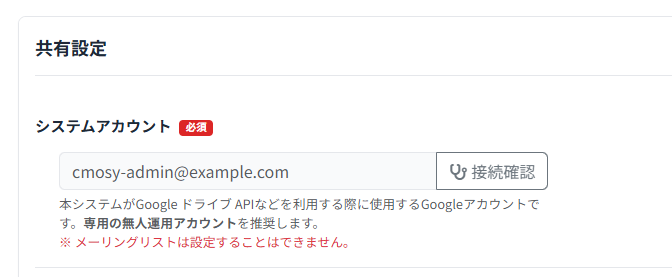
基本設定

Cmosyシステムアカウント   必須  
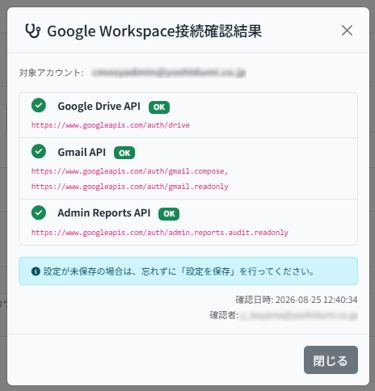
Cmosy PocketがGoogle ドライブ APIなどを利用する際に使用するGoogleアカウントです。専用の無人運用アカウントを推奨します。
※ドメイン内のメールアドレスをご指定ください。
※メーリングリスト(グループアドレス)は指定できません。


ファイル共有設定

 共有有効期限 (最大日数) 共有の有効期限の最大日数が設定できます。(例:90日)
ユーザーは指定した最大日数の範囲内で指定できるようになります。
※無期限の設定はできません。
 共有先ドメインホワイトリスト 組織外のユーザーと共有を行う際、許可する相手のドメインを指定します。
入力欄に許可したいドメインを @ から入力し、Enterで確定します。(例: @example.com)カンマ区切りでの入力が可能です。
 共有許可単位 外部ユーザーに対して、どの階層レベルでの共有を許可するかを指定します。チェックを入れた単位のみ、外部への権限付与が可能になります。
(共有ドライブ単位・フォルダ単位・ファイル単位)
ビジターとの共有許可単位 Googleアカウントを所有していないユーザー(ビジター)に対して、どの単位での共有を許可するかを設定します。(フォルダ単位・ファイル単位)
Googleの仕様として、ビジター共有の場合は共有ドライブ単位での共有はできません。


5.共有ドライブ設定

共有ドライブ作成・削除

Cmosy  Pocketによる共有ドライブの作成 Cmosy Pocketによる「共有ドライブ」の作成を許可します。
(許可する・許可しない)
ファイル共有機能を利用する場合には、許可する必要があります。
共有ドライブの作成権限 共有ドライブを作成できる権限を設定します。申請制も可能です。ユーザーによる作成を禁止した場合、管理画面より作成を行います。
(ユーザーが自由に作成可能・Cmosy Pocket管理者へ申請制・ユーザーによる作成を禁止)
作成時の誓約・同意文面 共有ドライブ作成時に表示する誓約文を設定します。


共有ドライブ管理ポリシー

共有ドライブ名の接頭辞  ー ユーザーが新規に共有ドライブを作成する際、ドライブ名の先頭に自動的に付与される文字列です。(例:「TEST_」と入力した場合、「プロジェクトA」でドライブを作成すると、自動的に「TEST_プロジェクトA」として作成されます)
共有ドライブ作成者の権限を「管理者」にする ー 共有ドライブが作成される際に、作成したユーザーを共有ドライブの「管理者」とすることができます。


このマニュアルの内容


  • 基本設定
  • Chrome拡張機能版設定
  • ブラウザ版設定
  • ファイル共有設定
  • 共有ドライブ設定
  • 検索フィールドが空なので、候補はありません。

 Copyright © 吉積情報|Google Workspace導入のプロフェッショナル