%20(1).png?width=1080&height=227&name=YOSHIDUMI_01%20(3)%20(1).png "吉積情報")
Cmosy Pocketは、Cmosyシステムアカウントの権限でGoogle ドライブを制御します。そのため、普段誰も使わない無人のアカウントをCmosyシステムアカウントを用意する必要があります。ここでは、このCmosyシステムアカウントに対し、特権管理者のロールもしくはカスタムロールを適用する手順について説明します。
※組織のルール上、Cmosyシステムアカウントを特権管理者にできない場合は、Cmosyシステムアカウントに(カスタムロールの詳細 ↗)を付与したカスタムロールを適用してください。
- Google Workspace の管理者アカウントで管理コンソールにログインし、以下のURLにアクセスします。
管理コンソール > アカウント > 管理者のロール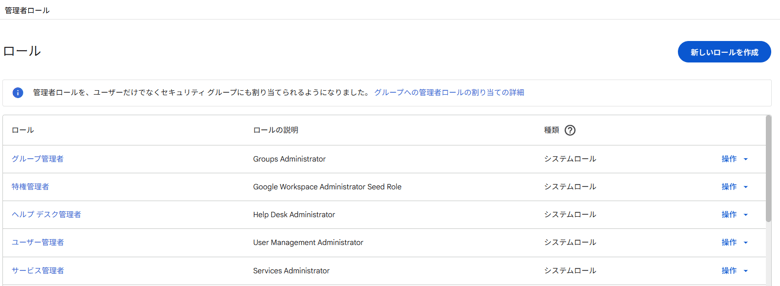
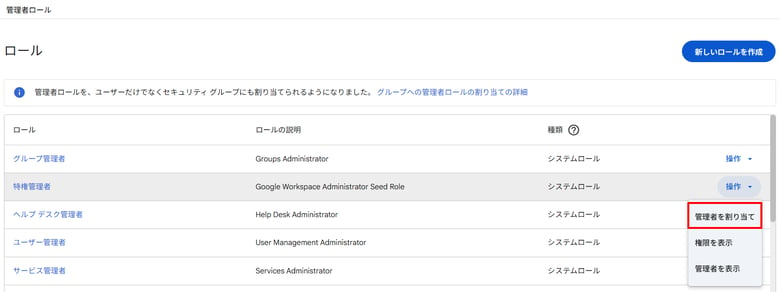
- 「特権管理者」の [操作]を選択し[管理者の割り当て]を押下します。
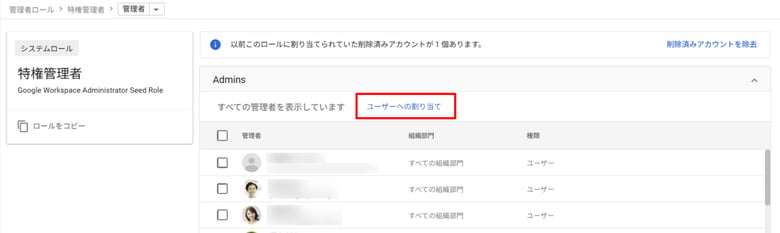
- [ユーザーの割り当て]を押下します。
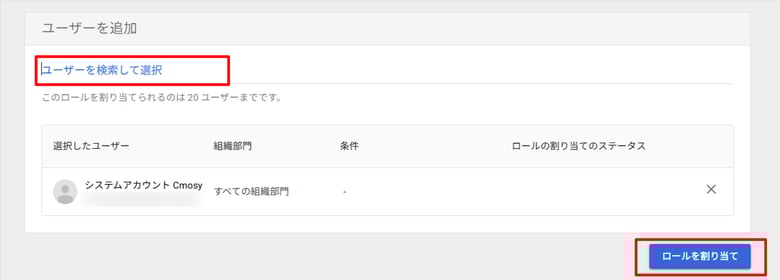
- Cmosyシステム用のアカウントを検索し、[ロールの割り当て]を押下します。
- Google Workspace の管理者アカウントで管理コンソールにログインし、以下のURLにアクセスします。
管理コンソール > ディレクトリ > 組織部門より、[組織部門の作成]を押下します。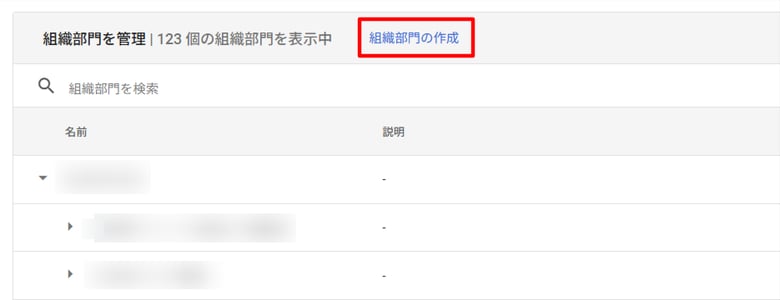
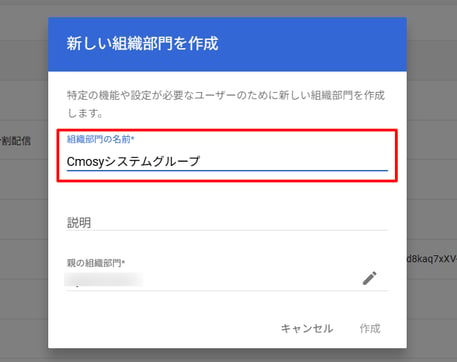
- 「新しい組織部門の作成」にて、「組織部門の名前」に「Cmosyシステムグループ」と入力し[作成]を押下します。
- Google Workspace の管理者アカウントで管理コンソールにログインし、以下のURLにアクセスします。
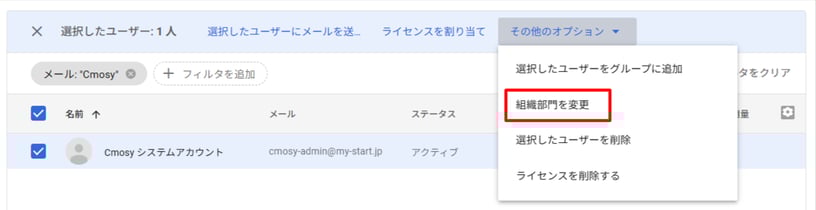
管理コンソール > ディレクトリ > ユーザー - 「Cmosyシステムアカウント」を選択し「その他のオプション」から「組織部門を変更」をします。
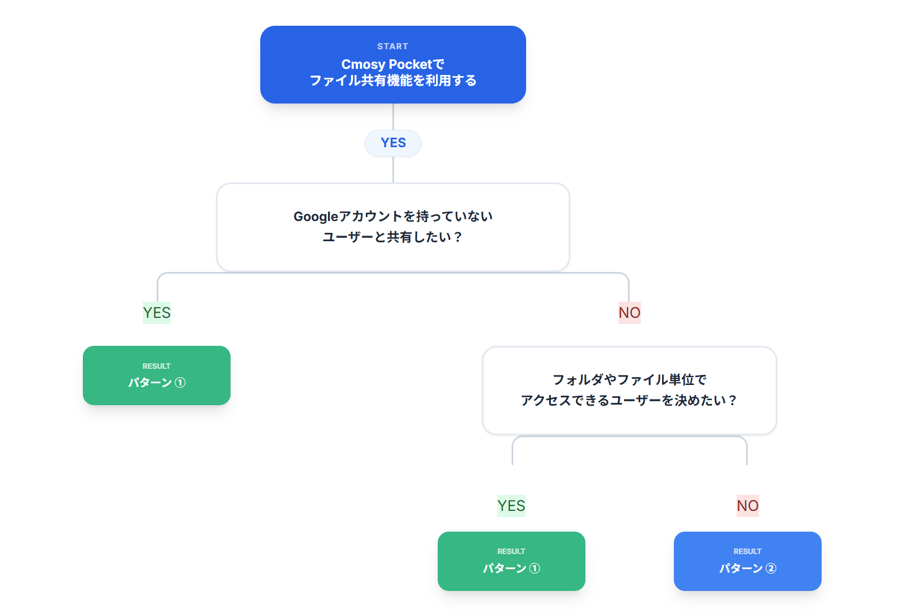
前ステップで作成した「Cmosyシステムグループ(組織部門)」に対して、Cmosy Pocketが推奨するセキュリティポリシー(共有オプション・共有ドライブの作成)の設定手順を説明します。
チャートに沿ってパターン①②どれが当てはまるかを確認し、該当のパターンの設定を行いましょう。
運用上の重要事項
Googleアカウントがない相手とは、Googleの仕様であるビジター共有にて共有されます。
ビジター共有では、共有時に本人確認のためのPINコードが7日間ごとに発行されます。
アイテム単位での共有は、Googleの仕様として「編集権限」を付与すると共有相手がさらに第三者へ共有できてしまう特性がありますが、
Cmosy Pocketではこの意図しない権限を自動で削除する機能が標準で利用可能です。
社外共有可の設定
- Google Workspace の管理者アカウントで管理コンソールにログインし、以下のURLにアクセスします。
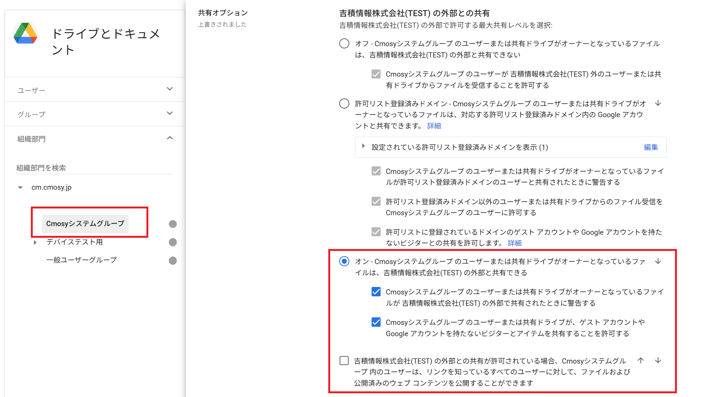
管理コンソール > アプリ > Google Workspace > ドライブとドキュメント > 共有設定 > 共有オプション - 左の組織一覧から「Cmosyシステムグループ(組織部門)」を選択し、「共有オプション」を編集します。
- 外部との共有は「オン(社外共有可)」選択します。
- リンクを知っているすべてのユーザーに対しての設定を「オフ(リンク公開不可)」
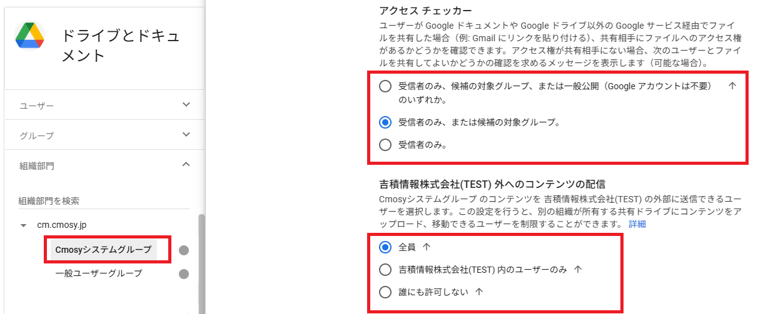
アクセスチェッカーとコンテンツ配信
- アクセスチェッカーについては「受信者のみ、または候補の対象グループ」にチェックを入れます。
- コンテンツ配信は「○○会社内のユーザーのみ」にチェックを入れます。
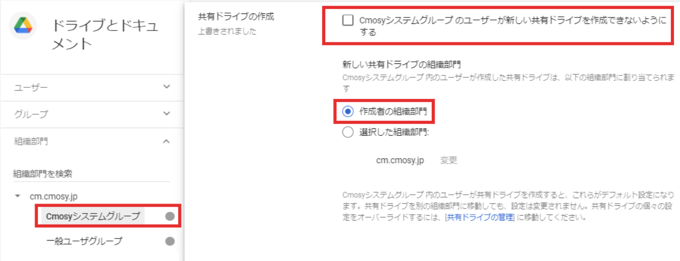
共有ドライブの作成
「共有ドライブの作成」設定については、「Cmosyシステムグループ(組織部門)」を選択後以下の設定を行います。
- 「Cmosyシステムグループ のユーザーが新しい共有ドライブを作成できないようにする」のオフにします。
- 「新しい共有ドライブの組織部門」は、「Cmosyシステムグループ(組織部門)」もしくは社外共有が可能、かつ運用に沿う設定の組織部門を指定します。
- 5つのチェックボックスを下記の通り設定します。
□「管理者権限を持つユーザーが、以下の設定をオーバーライドできるようになります」
→チェックを外す✅「〇〇会社 外のユーザーが、共有ドライブにあるファイルにアクセスできるようになります」
→チェックを入れる✅「共有ドライブのメンバー以外のユーザーが、共有ドライブにあるファイルにアクセスできるようになります」
→チェックを入れる□「閲覧者(コメント可)」や「閲覧者」の権限を持つユーザーが、共有ドライブ内のファイルをダウンロード、コピー、印刷できるようになります」
→どちらでも可□「コンテンツ管理者にフォルダ共有を許可する」
→どちらでも可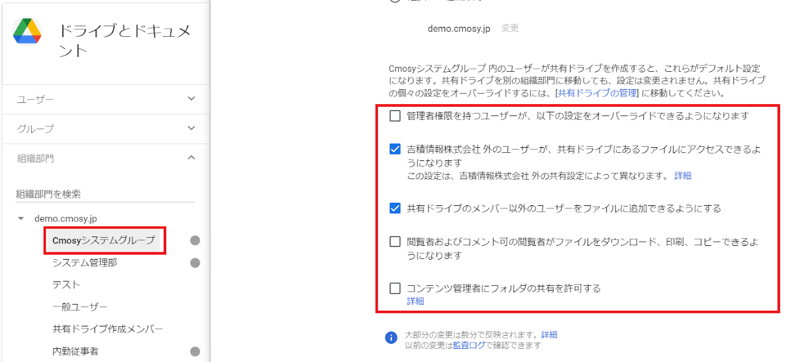
-
全ての設定を終えたら、「オーバーライド」を押下して保存します。
-
最終項目の 6.Cmosy Pocket側の初期設定 へ
運用上の重要事項
Googleアカウントがない相手に対しては、共有ドライブ単位での共有は仕様としてできません。
※外部ユーザーを招待する場合は、必ず相手がGoogleアカウント(Google Workspace または 個人のGoogleアカウント)を所有している必要があります。
社外共有可の設定
- Google Workspace の管理者アカウントで管理コンソールにログインし、以下のURLにアクセスします。
管理コンソール > アプリ > Google Workspace > ドライブとドキュメント > 共有オプション - 左の組織一覧から「Cmosyシステムグループ(組織部門)」を選択し、「共有オプション」を編集します。
- 外部との共有は「オン(社外共有可)」選択します。
- リンクを知っているすべてのユーザーに対しての設定を「オフ(リンク公開不可)」
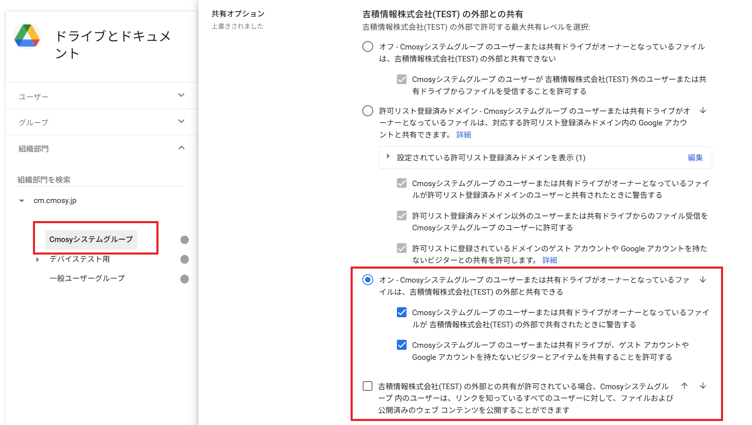
アクセスチェッカーとコンテンツ配信
- アクセスチェッカーについては「受信者のみ、または候補の対象グループ」にチェックを入れます。
- コンテンツ配信は「○○会社内のユーザーのみ」にチェックを入れます。
共有ドライブの作成
「共有ドライブの作成」設定については、「Cmosyシステムグループ(組織部門)」を選択後以下の設定を行います。
- 「Cmosyシステムグループ のユーザーが新しい共有ドライブを作成できないようにする」のオフにします。
- 「新しい共有ドライブの組織部門」は、「Cmosyシステムグループ(組織部門)」もしくは社外共有が可能、かつ運用に沿う設定の組織部門を指定します。
- 5つのチェックボックスを下記の通り設定します。
□「管理者権限を持つユーザーが、以下の設定をオーバーライドできるようになります」
→チェックを外す✅「〇〇会社 外のユーザーが、共有ドライブにあるファイルにアクセスできるようになります」
→チェックを入れる□「共有ドライブのメンバー以外のユーザーが、共有ドライブにあるファイルにアクセスできるようになります」
→チェックを外す□「閲覧者(コメント可)」や「閲覧者」の権限を持つユーザーが、共有ドライブ内のファイルをダウンロード、コピー、印刷できるようになります」
→どちらでも可□「コンテンツ管理者にフォルダ共有を許可する」
→どちらでも可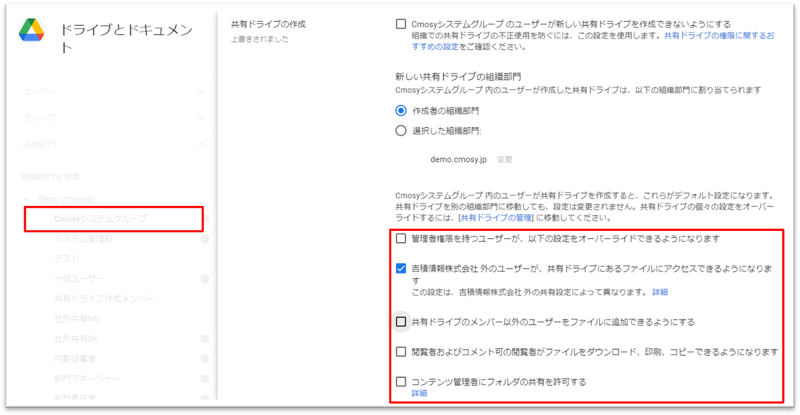
- 全ての設定を終えたら、「オーバーライド」を押下して保存します。
- Cmosy Pocketの管理者画面からシステム設定にアクセスします。
対象URL:https://app.cmosy.jp/admin/setting
システム設定 > ファイル共有設定> システムアカウント(必須項目)にメールアドレスを入力します。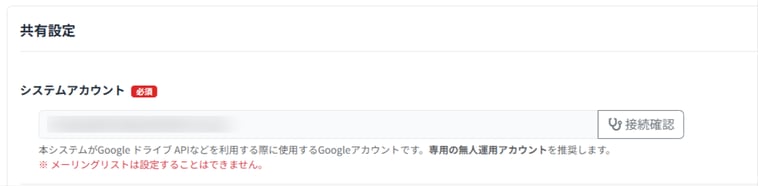
- システムアカウント入力欄の右側「接続確認」ボタンを押下すると、APIの接続確認ができます。
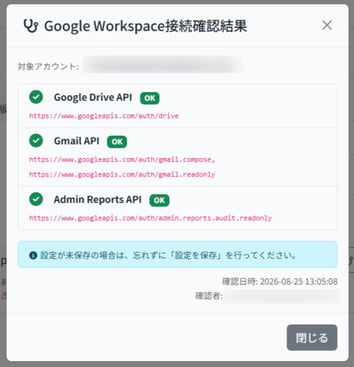
- その他の共有設定項目は以下のマニュアルををご覧ください。
システム設定の操作マニュアル ↗