吉積情報
  • ホーム
  • 製品
  • 価格
  • ブログ
  • 会社
✕

text name

Title

text name

text name

text name

text name

  • 検索フィールドが空なので、候補はありません。
✕
吉積情報
  • ホーム
  • 製品
  • 価格
  • ブログ
  • 会社

EXPLORE MORE

Follow us on Facebook Follow us on LinkedIn Follow us on Twitter

初期設定

初期設定 - Google Workspaceの設定(Share)


Cmosy Pocketは、ご契約のGoogle Workspaceと連携して動作します。
以下の手順はお客さまのGoogle Workspaceに対する本システムのアクセスを許可するための設定です。
Google管理コンソールで設定を行うため、Google Workspaceの管理者権限を持つアカウントで操作してください。

このマニュアルの内容


  • Cmosy Pocket向けドライブセキュリティポリシーの推奨設定
  • Cmosy Pocket側の初期設定

1.Cmosy Pocket向けドライブセキュリティポリシーの推奨設定


Cmosy Pocketでは、お客様のGoogle ドライブのセキュリティポリシー(社外共有不可)に対して、
「社外公開可能な無人の組織部門」(以下、Cmosyシステムグループ)を作成、このシステムグループのセキュリティポリシーを利用してファイルの共有を実行します。

準備する項目 説明
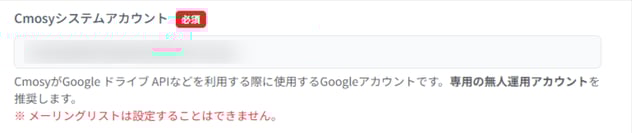
  Cmosyシステムアカウント Cmosy Pocketでは、Cmosyシステムアカウントの権限を利用して、機能を利用できます。普段誰も使わない無人のアカウントを Cmosyシステムアカウントとして用意してください。このアカウントに対し、特権管理者のロールもしくはカスタムロールを適用します。
  Cmosyシステムグループ Cmosy Pocketシステム用のセキュリティグループです。本グループに対しては、社外共有を許可します(設定手順は後述)。


2.Cmosy Pocket側の初期設定


  1. Cmosy Pocketの管理者画面からシステム設定にアクセスします。
    対象URL:https://app.cmosy.jp/admin/setting

    共有設定 > 基本設定> Cmosyシステムアカウントにメールアドレスを入力します。

  2. その他の共有設定項目は以下のマニュアルををご覧ください。

    システム設定の操作マニュアル ↗
  • 検索フィールドが空なので、候補はありません。

 Copyright © 吉積情報|Google Workspace導入のプロフェッショナル