%20(1).png?width=1080&height=227&name=YOSHIDUMI_01%20(3)%20(1).png "吉積情報")
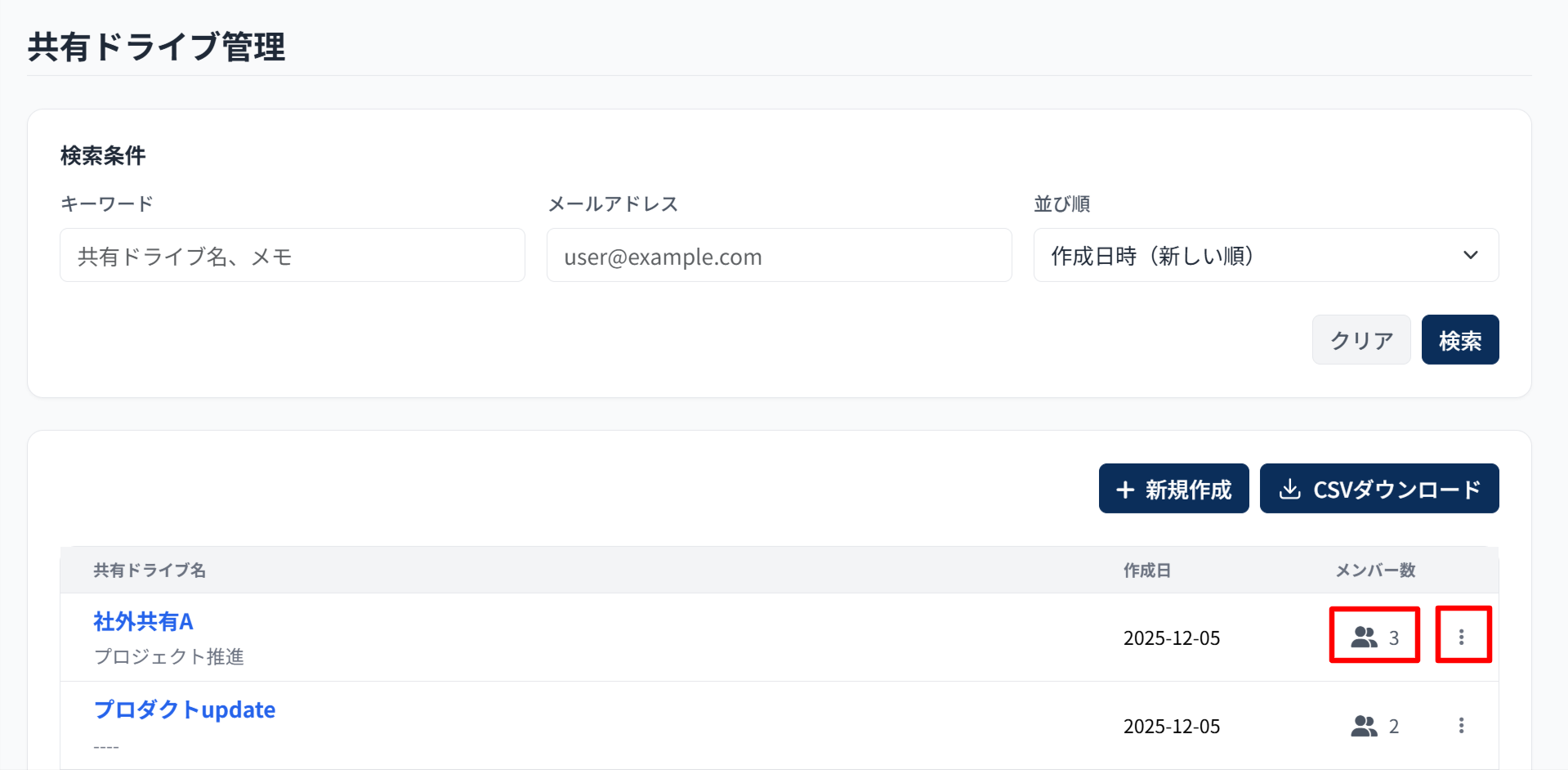

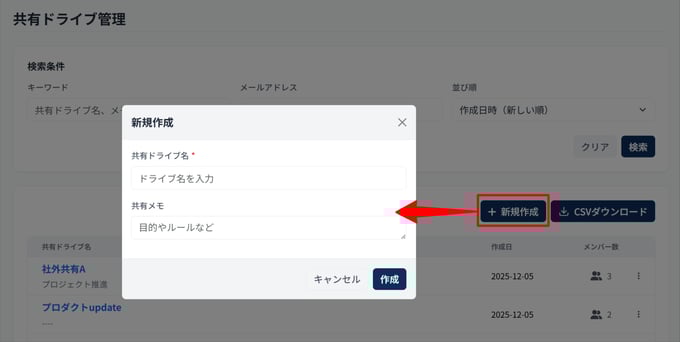
- [+ 新規作成] ボタンを押下します。
- 共有ドライブ名、共有メモ(任意)を入力し、[保存] します。
- 作成されたドライブには、Cmosyシステムアカウントが「管理者」として自動で追加されます。その後、必要に応じて同一ドメインのメンバーを追加・編集してください。
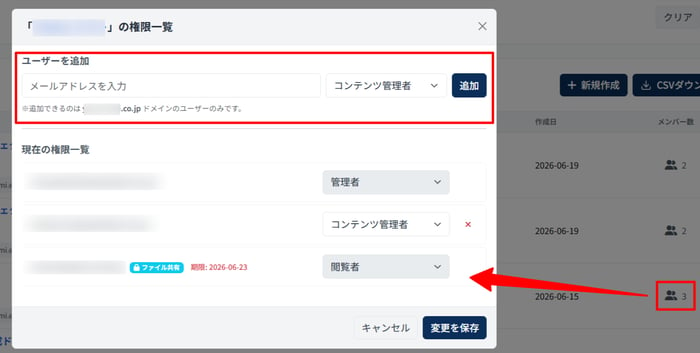
- 対象の共有ドライブの
メンバーアイコンを押下します。 - 権限一覧内の「ユーザーを追加」より、メールアドレスの入力と権限の選択を行い、[ 追加 ] をクリックします。
- 【注意】ドメイン制限について
この画面で追加できるのは同一ドメインのユーザーのみです。社外ドメインのユーザーを追加する場合は、「ファイル共有機能(ファイル共有(共有ドライブの外部共有))」から行う必要があります。
選択できる権限について
本画面で追加する同一ドメインのユーザーには有効期限はありません。
選択できる権限は「コンテンツ管理者」を上限として選択できます。「管理者」に変更することはできません。
変更・削除できないユーザーについて
・共有ドライブの管理者
・ファイル共有によってメンバーになったユーザー
ファイル共有によってメンバーとなったユーザーには[ファイル共有]バッジと期限を表示します。
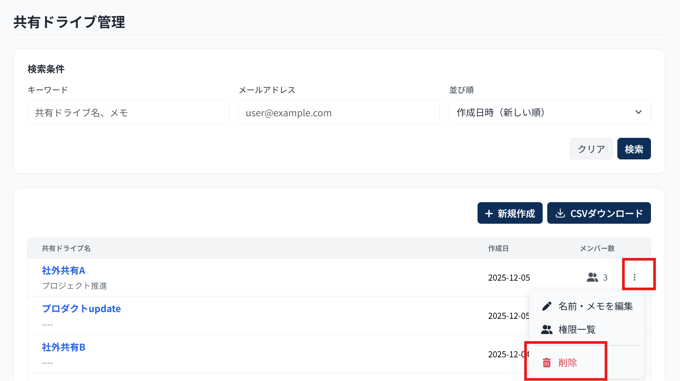
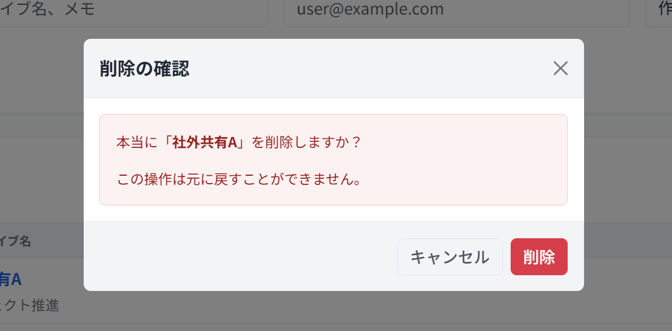
- 対象の共有ドライブの三点メニュー
…を押下します。 - 表示されたメニューから[削除] を押下します。
- 確認ダイアログが表示されるので、内容を確認し[削除] を押下します。
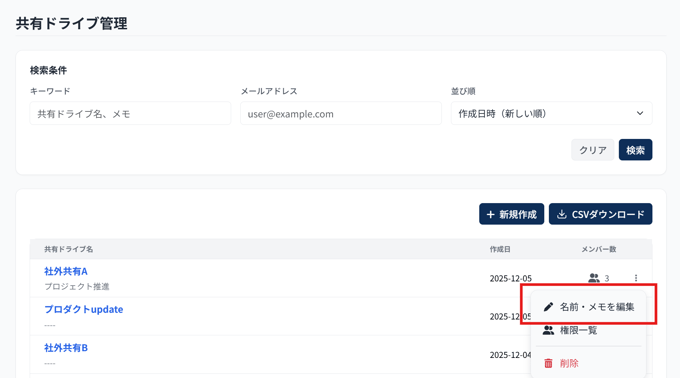
- 対象の共有ドライブの三点メニュー
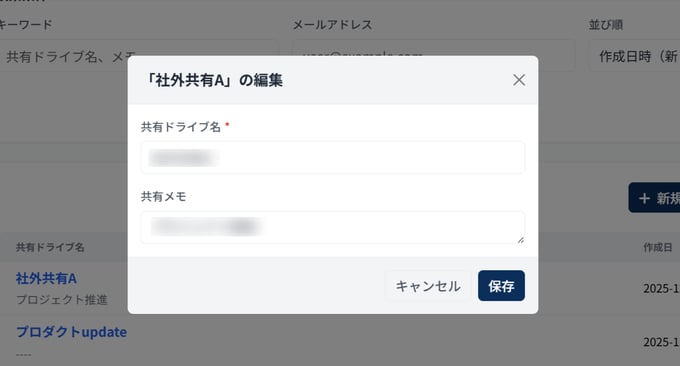
…を押下します。 - 表示されたメニューから[名前・メモを編集] を押下します。
- 内容を編集し、[保存] を押下します。