• Gmail
  • Google ドライブ
  • Google カレンダー
  • Google Chat
  • Google フォーム
  • To Do リスト
  • Google Meet
  • Gemini
✕

text name

Title

text name

text name

text name

text name

  • 検索フィールドが空なので、候補はありません。
✕
吉積情報
  • Gmail
  • Google ドライブ
  • Google カレンダー
  • Google Chat
  • Google フォーム
  • To Do リスト
  • Google Meet
  • Gemini

EXPLORE MORE

Follow us on Facebook Follow us on LinkedIn Follow us on Twitter
ホーム > 操作マニュアル > Webブラウザ ー ファイル共有

Webブラウザ ー ファイル共有


    1. Webブラウザ ー ファイル共有とは?


    Cmosy  Pocketの「ファイル共有」とは、社外のユーザーとファイルを共同編集するための機能です。Webブラウザ上で、有効期限などの制限を設定した共有リンクの発行およびメール送信が可能です。

    ※ビジター共有機能: Googleドライブの標準仕様に基づき、Googleアカウントを持たないユーザーともファイルの共有が可能です(※一部制限あり)

    2. ご利用のポイント


    • 共有対象は、Cmosy Pocket上で作成された「共有ドライブ」、またはそのドライブ内のファイル・フォルダが対象です(Googleドライブ上で直接作成した共有ドライブは対象外です)。
    • Google Workspace、Gmail、Cmosy Pocketアカウントの有無を問わず、社外ユーザーに対して「閲覧」または「編集(共同編集)」の権限を付与できます。
    • 共有時に有効期限を設定できるほか、誤共有時には発行済みリンクを無効化することで、情報漏えいを未然に防ぎます。

    3. アクセス方法


    URL: https://app.cmosy.jp/user/shareにアクセスします。
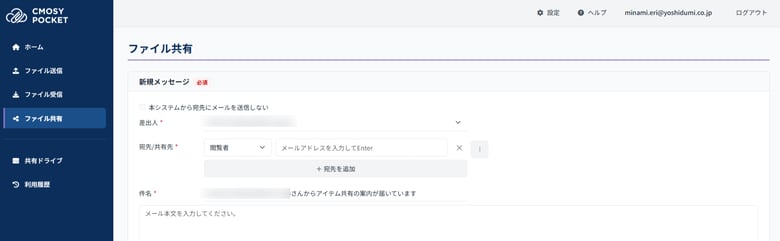
     

    4. 新規メッセージ


    宛先、権限、件名、本文を入力します。メールを送信せずに「共有リンクの発行のみ」を行うことも可能です。
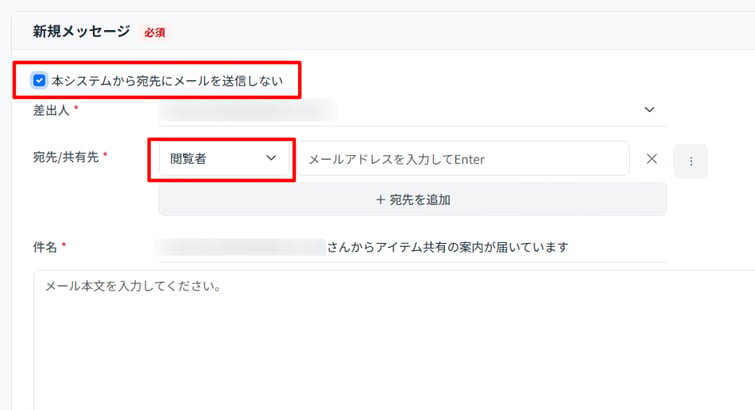
    [ 本システムから宛先にメールを送信しない ]

    本項目にチェックをいれると、宛先に共有URLを知らせるメールを送信しません。

    [ 宛先/共有先 ]

    メールアドレスを入力し、個別に権限を選択して追加します(一度に10件まで指定可能)。
    閲覧者:Googleドライブ側ではファイルに対し「閲覧者」 フォルダに対し「閲覧者」を付与します。
    編集者:Googleドライブ側ではファイルに対し「編集者 」フォルダに対し「投稿者」を付与します。

    ※「コンテンツ管理者」権限は、外部ユーザーによるデータの移動・削除を防止するため、本機能では提供していません。
    ※自身のメールアドレスは宛先に指定できません。

    [ 件名・本文 ]

    自由に内容を入力できます。

    ✨おすすめ機能  ✨

    メール本文入力欄の縦幅は、枠右下の斜線部分をドラッグすることで自由に調整可能です。

    ※ビジター共有(Googleアカウント以外との共有)について

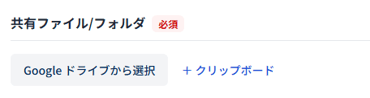
    5.共有ファイル/フォルダ


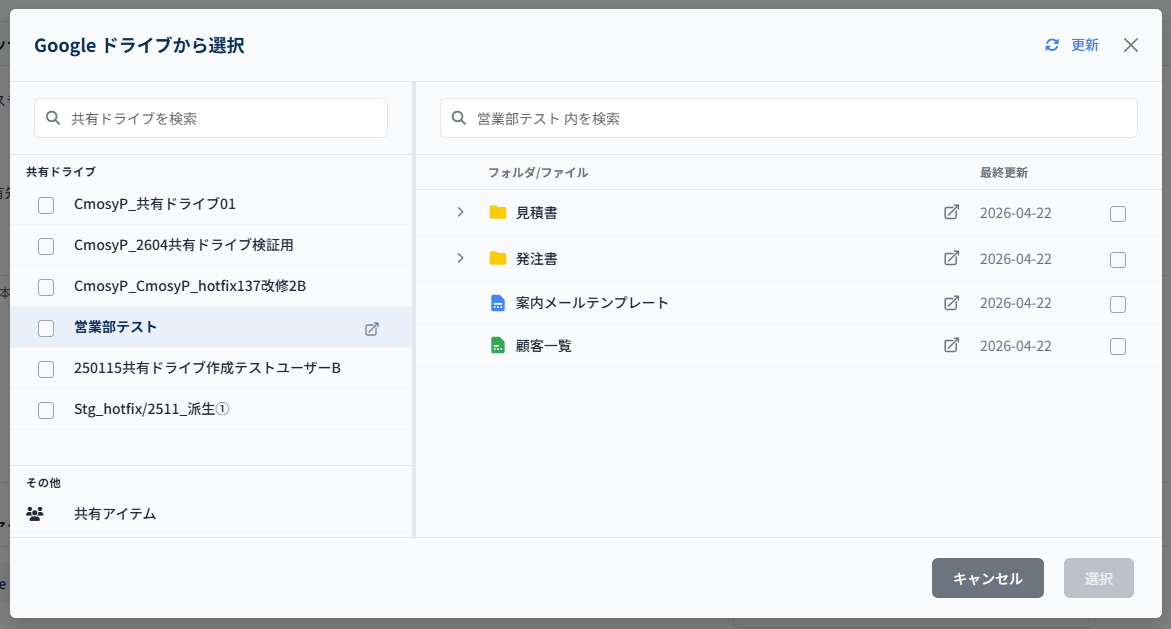
    共有したいアイテムを選択します。

    [ 共有ドライブからファイル・フォルダを検索 ]

    Cmosy Pocket上で作成された共有ドライブ内をキーワード検索できます。管理者による設定によっては、ファイル・フォルダ単位で共有ができない場合があります。

    [ 共有ドライブ ] 

    Cmosy Pocket上で作成された共有ドライブの一覧が表示されます。

    [ クリップボードから ]  ✨おすすめ機能  ✨

    Google ドライブのファイル・フォルダ・ドライブURLリンクをコピーした状態で押下すると、該当のアイテムが自動で選択されます。
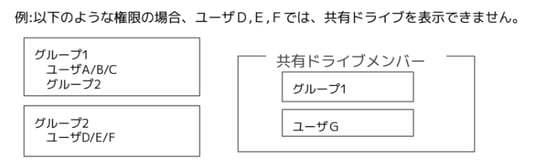
    ※Google グループと共有ドライブの表示に関する制限事項

    6.セキュリティ設定


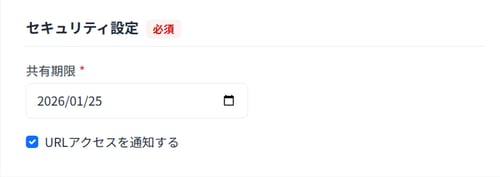
    安全にファイルを共有ための共有期限の設定を行います。
    これらの設定は「個人設定」で既定値を設定できます。

    [ 共有期限 ]

    共有できる有効期限が設定できます。
    ※管理者設定により期限の範囲が指定されている場合があります。

    [ URLアクセスを通知する]

    共有先が発行したリンクにアクセスした際、実行者にメールで通知します。


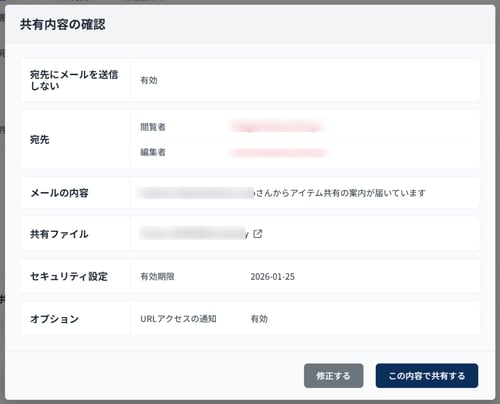
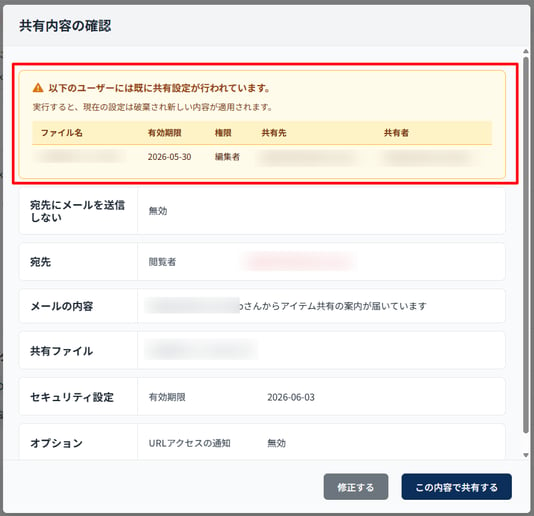
    7.実行内容の確認


    共有リンク発行・メール送信前の設定内容の確認です。内容に誤りがなければ [この内容で共有する]を押下してください。

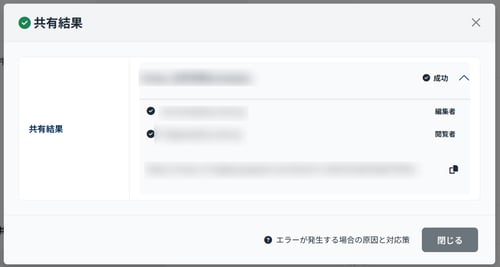
    8.共有結果の表示


    処理が完了すると結果が表示されます。正常に実行されたかを確認してください。

    9.利用履歴の確認


    利用履歴の操作マニュアル ↗

    10.注意事項


    Google グループと共有ドライブの表示に関する制限事項

    ・自身がメンバーとなっている共有ドライブは表示されますが、グループが「入れ子状(階層構造)」になっている場合は表示されません。その場合は「クリップボードから」機能をご利用ください。
    ビジター共有(Googleアカウント以外との共有)について

    ・対象範囲: 共有ドライブのメンバーにはなれません。必ず「ファイル」または「フォルダ」を対象にしてください。

    ・対応ファイル: Google形式(ドキュメント/スプレッドシート等)、Microsoft Office、PDF、画像ファイルに限られます。

    ・実行制限: Google側の仕様により実行回数に上限があります。短時間に連続して失敗する場合は、時間をおいてから再試行してください。

    ・通知: 本システムからのメール送信をオフにしても、Googleの標準機能による通知メールが送信されます。

    自動権限削除について

    ・本システムには外部ユーザーへの意図しない情報漏えいを防ぐため、ログを検知して権限を自動削除するセキュリティ機能が備わっています。

    ・Googleアカウントでないメールアドレスに共有を実行した際、そのメールアドレスがgmail.comなど、Googleアカウントに関連付けられている場合、権限削除対象とみなされ権限が削除される場合があります。


    このマニュアルの内容


    • Webブラウザ ー ファイル共有とは?
    • ご利用のポイント
    • アクセス方法
    • 新規メッセージ
    • 共有ファイル/フォルダ
    • セキュリティ設定
    • 実行内容の確認
    • 共有結果の表示
    • 利用履歴の確認
    • 注意事項
    • エラーコード


    11.エラーコード一覧


    エラー 原因 対応策
    S001 共有先のユーザーは社外からの共有が禁止されている GoogleWorkspace アカウントである可能性があります。 共有先のユーザーが社外共有禁止になっているユーザーは共有することができないため、ファイル便でファイルを送付することをご検討ください。
    S002 共有先がGoogleアカウントでない場合、Googleファイル(スプレッドシート、ドキュメント、サイト、スライド)、Officeファイル
    (Word/Excel/PowerPoint)、画像、PDF以外のファイル共有は実行できません。
    対象のファイル以外は共有することができないため、ファイル送信機能とファイル受信機能の組み合わせをご検討ください。
    S003 共有先がGoogleアカウントでない場合、Googleフォルダ、Googleファイル(スプレッドシート、ドキュメント、サイト、スライド)、Officeファイル(Word/Excel/PowerPoint)、画像、PDF以外のファイル共有は実行できません。 対象のファイル以外は共有することができないため、ファイル送信機能とファイル受信機能の組み合わせをご検討ください。
    S004 Cmosy Pocketの社外共有設定に不備がある可能性があります。 Cmosy Pocketの社外共有設定に不備があり、社外とのファイル共有が実行できませんでした。Google Workspace の管理者にお問い合わせください。
    S005 共有ドライブのメンバーではない相手と共有することはできません。管理者に共有ドライブ個別の設定を確認してください。 共有ドライブ個別の設定において、「共有ドライブのメンバーではないユーザーにファイルへのアクセス権を付与できるようにする」にチェックが入っていない可能性があります。
    S006 Googleアカウント以外のユーザーと共有ドライブを共有することはできません。 Google アカウント以外のユーザーと共有ドライブを共有することはできないため、ファイル個別での共有をご検討ください。
    S007 指定したメールアドレスには Google アカウント が関連付けられていません。 宛先に指定したメールアドレスが個人の Google アカウント、もしくはGoogle Workspace アカウントではありません。
    上記以外のメールアドレスである場合は、 Google アカウントとの紐付け、もしくは Google アカウントの取得を行っていただく必要があります。
    S008 Google Workspaceの設定によりGoogleアカウント以外は共有できません。または共有対象アイテムが共有対象外のため実行できませんでした。 Google Workspaceの管理者にGoogleアカウント以外の共有許可の設
    定を依頼してください。
    共有可能なアイテムは以下の通りです。
    S009 ビジター共有のフォルダ共有が有効化されていない可能性があります。 Cmosy Pocketでの「ファイル共有」設定内の「ビジター共有のフォルダ対応」が有効になっていない可能性があります。
    管理者に相談、設定を確認してください。
    S010 ビジター共有で共有できない種類のファイルを共有しようとしている可能性があります。 ビジターとの共有が可能なファイルは下記の通りです。これ以外のファイルは共有いただけません。
    ・ Googleフォルダ(Cmosy Pocket管理者に共有が許可されている場合)
    ・ Googleファイル(スプレッドシート、ドキュメント、サイト、スライド)
    ・ Microsoft Officeファイル(Word、Excel、PowerPoint)
    ・ 画像
    ・ PDF
    S011 共有ドライブの管理者にCmosyPocketシステムアカウントが存在しません。管理者にシステムアカウントを追加してください。 共有ドライブにはCmosy Pocketのシステムアカウントが管理者として存在している必要があります。システムアカウントを共有ドライブ管理者に追加してください。
    S012 親フォルダ(共有ドライブ、もしくはフォルダ)から継承している権限よりも、弱い権限に変更することはできません。 Google ドライブの仕様上、上位のアイテムに対し権限を持つ場合、それを下回る権限を付与することができません。親アイテムに対し既に付与しようとした権限を上回る権限を持っている場合に表示します。
    S000 不正なアカウントである可能性があります。 S001~S008以外の原因でエラーが発生しました。エラーの詳細については管理者からサポートチームにお問い合わせください。


    初めての方

    スタートガイド
    利用ガイド

    操作マニュアル
    よくある質問
    トラブルシューティング

    その他

    会社情報
    利用規約
    プライバシーポリシー

     Copyright © 吉積情報|Google Workspace導入のプロフェッショナル