%20(1).png?width=1080&height=227&name=YOSHIDUMI_01%20(3)%20(1).png "吉積情報")
[ライセンス利用状況の確認 ]
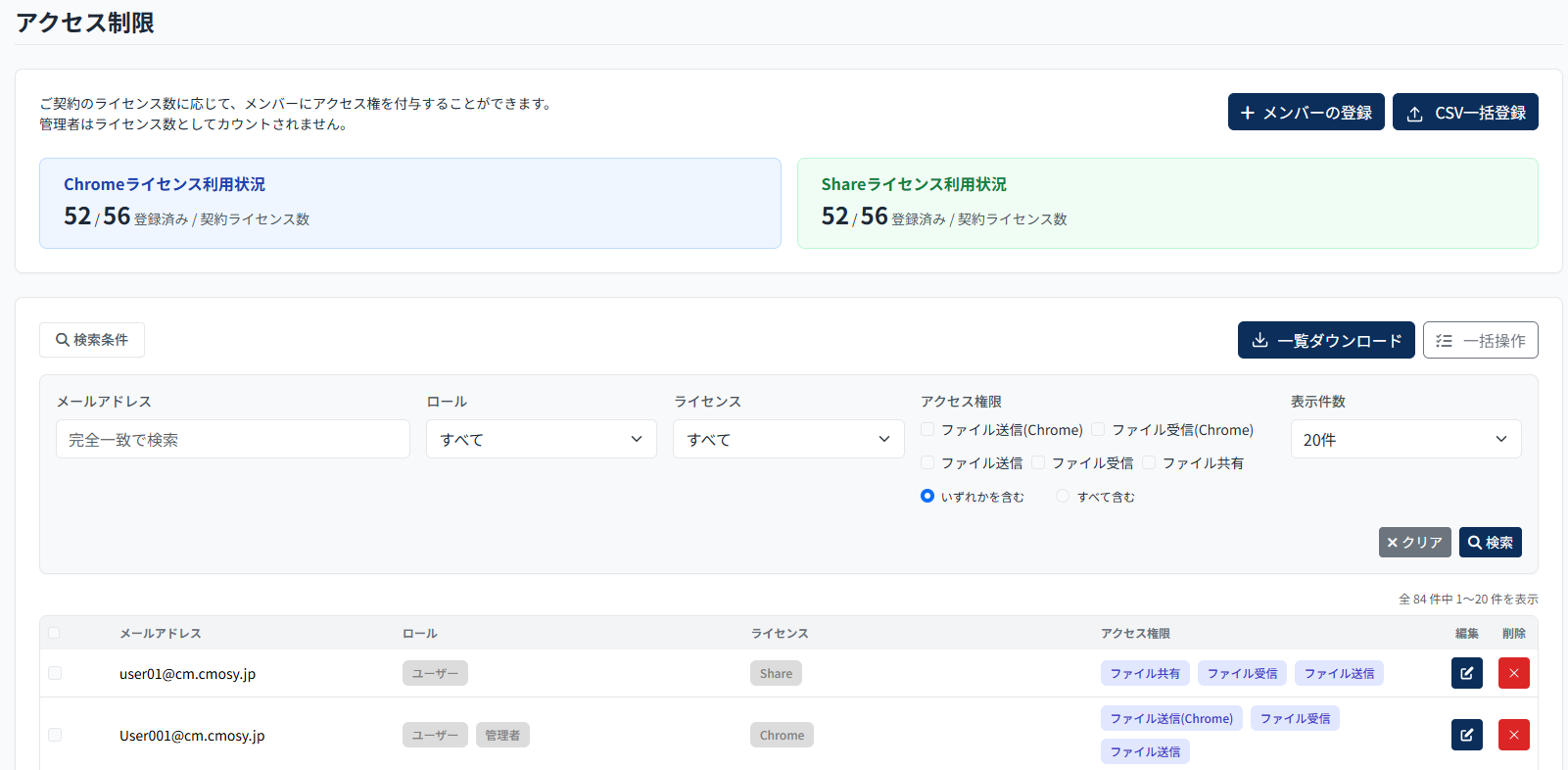
Chromeライセンス、Shareライセンスそれぞれの利用状況が確認できます。「登録済み数 / 契約ライセンス数」が表示されます。
※管理者ロールのユーザーはライセンス数としてカウントされません。
[検索機能]
登録ユーザーの検索を行えます。
[検索条件]を押下すると検索機能が開きます。下記の「ユーザー一覧」の各要素で検索ができます。
任意の要素を入力し[検索]を押下します。[クリア]を押下すると入力した検索要素をクリアします。
[表示件数]のプルダウンで一画面の表示件数を20件/50件/100件から選択ができます。
[ ユーザー一覧 ]
登録されているユーザーは一覧表で管理されます。
| メールアドレス | 登録されているユーザーの識別用メールアドレスです。 |
| ロール | 付与されている「ユーザー」「管理者」が表示されます。 |
| ライセンス | 付与されているライセンス種別(Chrome / Share)が表示されます。 |
| アクセス権限 |
アクセス権限 ユーザーがアクセスできる機能の権限が表示されます。
[Chromeライセンスで選択可能]
[Shareライセンスで選択可能]
|
[一覧ダウンロード ]
登録されているユーザー情報はCSV形式でエクスポートできます。
[操作 ]
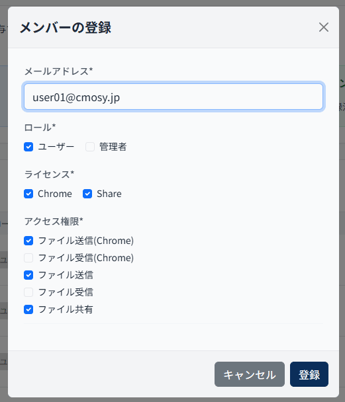
メンバーの新規登録・編集・削除の操作ができます。
個別登録
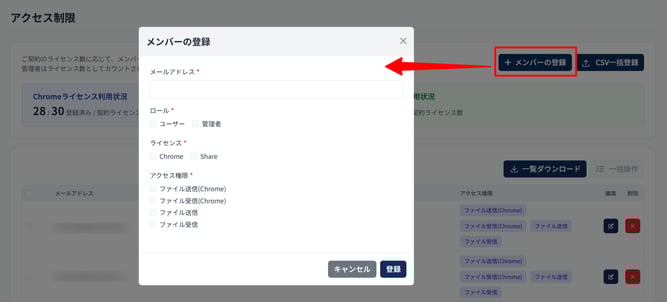
- [+ メンバーの登録] ボタンを押下します。
- メールアドレス、ロール、ライセンス、アクセス権限を選択して[保存] します。
CSV一括登録
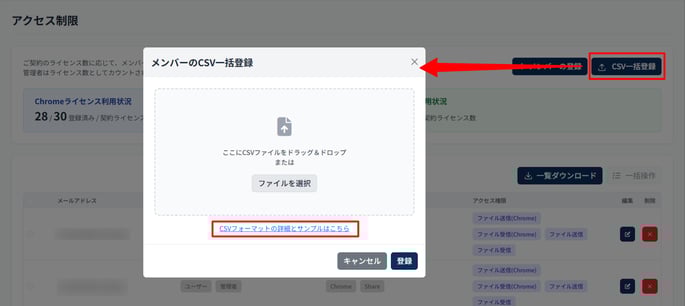
- [+ メンバーの登録] ボタンを押下します。
- 指定のフォーマットに従ったCSVファイルをアップロードすることで、複数のユーザーを一度に登録できます。
※CSVフォーマットの詳細とサンプルはこちら
個別編集
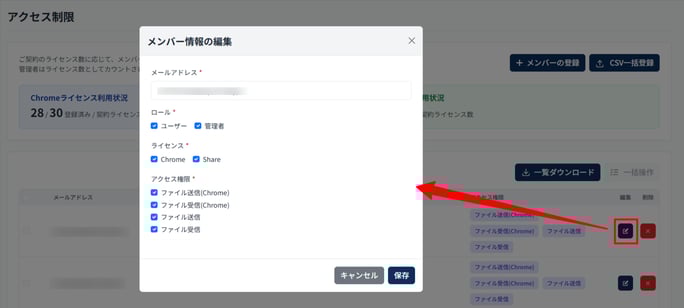
- 対象のメンバーの編集(鉛筆アイコン)を押下します。
- 登録情報を編集して[保存] します。
一括編集
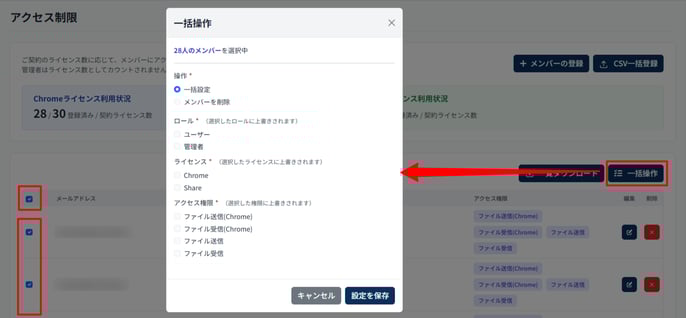
- 対象のメンバーにチェックを入れます。
上部のチェックを入れると、メンバーの全選択ができます。 - 選択した状態で [一括操作] を押下します。
- 操作の項目で [一括設定] を選択します。
- 登録情報を編集して[設定を保存] を押下します。
個別削除
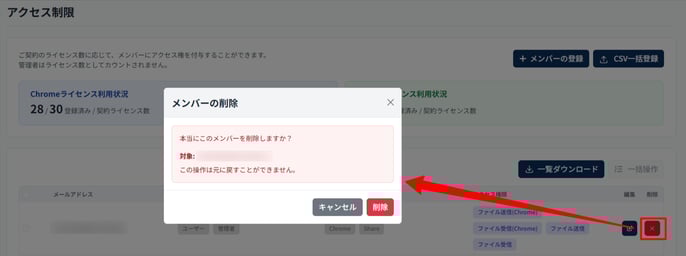
- 対象のメンバーの削除(×アイコン)を押下します。
- 削除対象のメンバーを確認して[削除] します。
一括削除
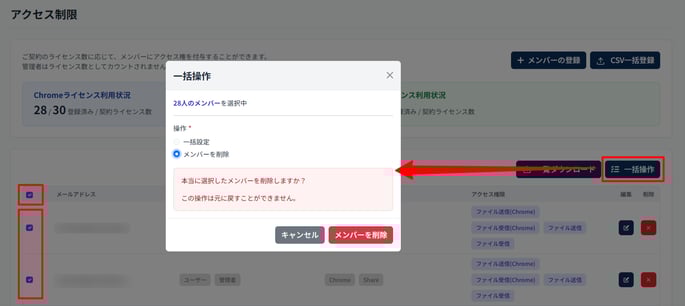
- 対象のメンバーにチェックを入れます。
上部のチェックを入れると、メンバーの全選択ができます。 - 選択した状態で [一括操作] を押下します。
- 操作の項目で [メンバーを削除] を選択します。
- 選択されているメンバーを確認して[メンバーを削除] しを押下します。