• Gmail
  • Google ドライブ
  • Google カレンダー
  • Google Chat
  • Google フォーム
  • To Do リスト
  • Google Meet
  • Gemini
✕

text name

Title

text name

text name

text name

text name

  • 検索フィールドが空なので、候補はありません。
✕
吉積情報
  • Gmail
  • Google ドライブ
  • Google カレンダー
  • Google Chat
  • Google フォーム
  • To Do リスト
  • Google Meet
  • Gemini

EXPLORE MORE

Follow us on Facebook Follow us on LinkedIn Follow us on Twitter

 Cmosyからの共有ドライブの移行


ホーム > 操作マニュアル > システム設定 > Cmosyからの共有ドライブの移行

 Cmosyからの共有ドライブの移行

CmosyからCmosy Pocketへの共有ドライブの移行手順

▼共有ドライブ移行機能とは


  • 旧Cmosyで作成・共有便V2で利用していた「共有ドライブ」を、Cmosy Pocketの「ファイル共有」機能でも利用できるようにするための機能です。
  • ※本機能は共有ドライブの「リスト」をCmosy Pocketに取り込むものであり、実際のファイルデータや過去の共有履歴・ログ等の情報を移行するものではありません。

    ▼【推奨事項】移行前の確認


     新旧システム間での権限管理の混乱や、古い有効期限切れバッチによる意図せぬ権限削除を防ぐため、
    旧Cmosyの「共有便V2」で共有中のアイテム(有効期限前のもの)が存在しない状態、もしくは全て期限切れとなった状態
    で移行作業を実施することを強く推奨いたします。 

    有効な共有便V2が残っている場合、意図しない権限の削除や、権限の削除が行われないなどが発生する場合があります。

    ▼移行手順


    1. 旧Cmosy側操作(データ出力)

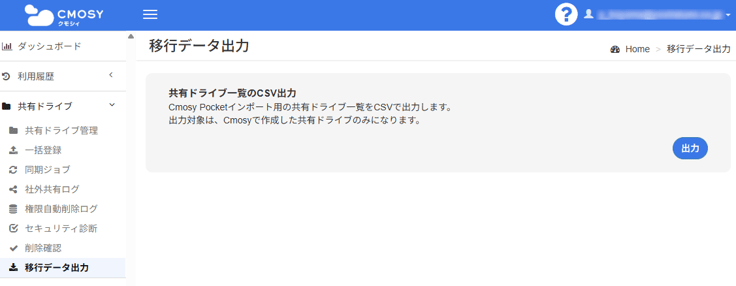
      1. 旧Cmosy 管理画面 > 共有ドライブ より、「移行データ出力」画面にアクセスします。
      2. [出力]ボタンを押下し、CSVファイルをダウンロードします。

    2. CSVの準備と加工

    旧CmosyからダウンロードしたCSVファイルは、列の並び替え等の複雑な加工は不要で、基本的にはそのままCmosy Pocketへインポート可能です。

    【重要】ただし、以下の点に該当する場合はインポートエラーとなるため、事前にCSVをExcel等で開き、修正をお願いいたします。

      • 社外ドメインの除外:
        Cmosy Pocketのセキュリティ仕様上、共有メンバーに「ご契約ドメイン以外のメールアドレス(社外ユーザー)」が
        含まれているとインポート時にエラーとなります。
        インポート前に、該当する社外ドメインのアドレスをCSVから削除するか、該当する共有ドライブの行自体を削除してください。
      •  退職者アカウントの除外:
        Google Workspace上にすでに存在しないアカウント(退職者など)が含まれている場合もエラーとなる可能性があるため、
        併せて削除を推奨します。 
         

      ▼CSVデータの見方

    要素名

    内容

    id

    共有ドライブのID

    name

    共有ドライブ名

    creator

    共有ドライブ作成者(Cmosy で操作を行ったユーザー)

    organizer

    管理者ユーザー

    fileOrganizer

    コンテンツ管理者ユーザー

    writer

    投稿者ユーザー

    commenter

    閲覧者(コメント可)ユーザー

    reader

    閲覧者ユーザー

    memo

    作成時に指定したメモ

    createdAt

    Cmosy で作成を行った日時

    注:共有ドライブ名やID、権限情報を書き換えても実際の共有ドライブには反映しません。
     
    3. Cmosy Pocket 側操作(インポート)
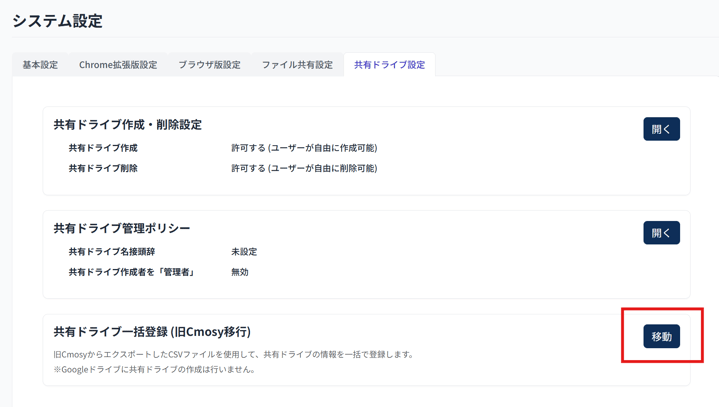
      1. Cmosy Pocket 管理画面 > システム設定 より「共有ドライブ設定」タブを選択します。
      2. 共有ドライブ一括登録(旧Cmosy移行)の項目より、[移動]ボタンを押下します。
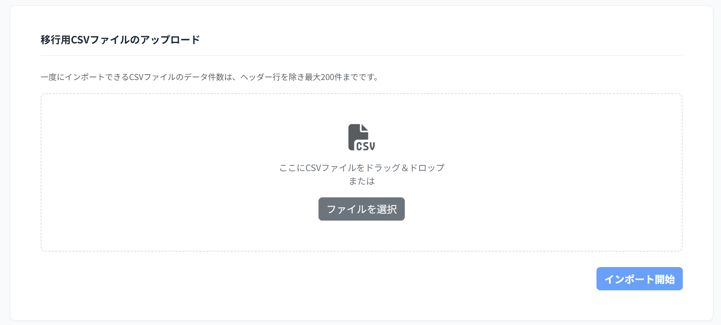
      3. 「共有ドライブ一括登録」画面にて、[ファイルを選択]を押下し、手順2で準備したCSVファイルをセットし「インポート開始」します。


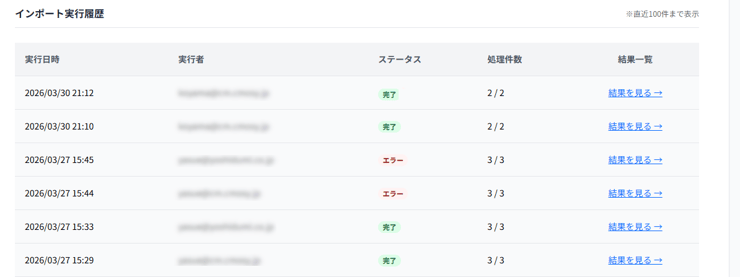
      4. インポート処理の結果は、画面下部の「インポート実行履歴」よりご確認いただけます。


     Copyright © 吉積情報|Google Workspace導入のプロフェッショナル