%20(1).png?width=1080&height=227&name=YOSHIDUMI_01%20(3)%20(1).png "吉積情報")
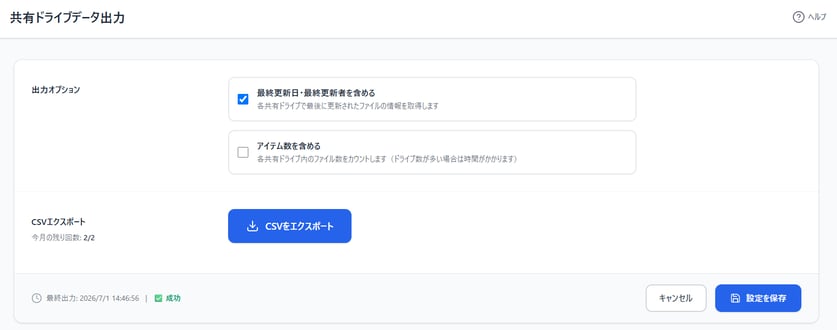
「共有ドライブデータ出力」画面では、Google Workspace環境内に存在するすべての共有ドライブの詳細な設定情報やメンバーの権限状況などを、月に2回を上限としてCSV形式でエクスポートすることができます。
[ ご利用時の注意事項 ]
- テナント内の共有ドライブ数が多い場合、データの収集およびCSVファイルの出力完了までに時間がかかることがあります。
- 出力されたデータには、社内の組織構造やメールアドレス、セキュリティ設定などの重要な情報が含まれます。ファイルの取り扱い(保管場所やアクセス権)には十分ご注意ください。
[ CSVデータの見方 ]
| 項目 | 詳細 |
| 共有ドライブID | 共有ドライブの一意の識別子 |
| 共有ドライブ名 | 共有ドライブの表示名 |
| 作成日 | 共有ドライブが作成された日時(日本時間で表示) |
| 作成者 | 共有ドライブを作成したユーザーのメールアドレス |
| 組織部門 | 共有ドライブが所属する組織部門(OU)の名前 |
| 管理者一覧 | 「管理者」メンバーのメールアドレス一覧 |
| コンテンツ管理者一覧 | 「コンテンツ管理者」メンバーのメールアドレス一覧 |
| 投稿者一覧 | 「投稿者」メンバーのメールアドレス一覧 |
| 閲覧者(コメント可)一覧 | 「閲覧者(コメント可)」メンバーのメールアドレス一覧 |
| 閲覧者一覧 | 「閲覧者」メンバーのメールアドレス一覧 |
| 組織外のユーザーにファイルアクセスを許可 | 組織外のユーザーへのファイル共有を許可しているか(許可 / 制限) |
| 共有ドライブメンバー外にアイテムへのアクセスを許可 | 共有ドライブのメンバーでないユーザーへのアクセスを許可しているか(許可 / 制限) |
| コンテンツ管理者にフォルダ共有を許可する | コンテンツ管理者がフォルダの共有設定を変更できるか (許可 / 制限) |
| 閲覧者およびコメント可の閲覧者にファイルのDL・印刷・コピーを許可する | 閲覧者がファイルのダウンロード・印刷・コピーを行えるか(許可 / 制限) |
| 最終更新日(出力オプション) | 共有ドライブ内で最後に更新されたファイルの更新日時(日本時間で表示) |
| 最終更新者(出力オプション) | 共有ドライブ内で最後にファイルを更新したユーザーのメールアドレス |
| アイテム数(出力オプション) | 共有ドライブ内のファイル・フォルダの総数 |
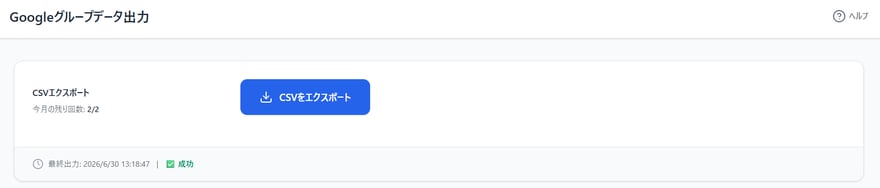
「Googleグループデータ出力」画面では、Google Workspace環境内に存在するすべてのGoogleグループの詳細な設定情報やメンバーの権限状況などを、月に2回を上限としてCSV形式でエクスポートすることができます。
[ ご利用時の注意事項 ]
- テナント内のGoogleグループ数が多い場合、データの収集およびCSVファイルの出力完了までに時間がかかることがあります。
- 出力されたデータには、社内の組織構造やメールアドレス、セキュリティ設定などの重要な情報が含まれます。ファイルの取り扱い(保管場所やアクセス権)には十分ご注意ください。
[ CSVデータの見方 ]
| 項目 | 詳細 |
| グループメールアドレス | Googleグループのメールアドレス |
| グループ名 | Googleグループの表示名 |
| 説明 | グループに設定されている説明文 |
| 直接メンバー数 | グループに直接所属しているメンバーの人数(ネストされたグループのメンバーは含まない) |
| 管理コンソールで作成 | Google Workspace管理コンソールから作成されたグループかどうか(はい / いいえ) |
| オーナー一覧 | 「オーナー」のメンバーのメールアドレス一覧 |
| マネージャー一覧 | 「マネージャー」のメンバーのメールアドレス一覧 |
| メンバー一覧 | 「メンバー」のメンバーのメールアドレス一覧 |
| 参加できるユーザー | グループへの参加が許可されているユーザーの範囲(例:組織内の全員、招待されたユーザーのみ) |
| メンバー一覧の表示 | グループのメンバー一覧を閲覧できるユーザーの範囲(例:メンバーのみ、組織内の全員) |
| トピックの表示 | グループの会話(トピック)を閲覧できるユーザーの範囲 |
| 投稿できるユーザー | グループに投稿できるユーザーの範囲(例:メンバーのみ、組織内の全員、誰でも) |
| メッセージの承認 | 投稿されたメッセージの承認(モデレーション)レベル(例:承認なし、非メンバーのみ承認) |
| 外部メンバーの許可 | 組織外のユーザーをメンバーとして追加できるか(許可 / 制限) |
| ウェブ投稿 | Google グループのWebインターフェースからの投稿を許可するか(有効 / 無効) |
| アーカイブ | グループの会話をアーカイブするかどうか(有効 / 無効) |
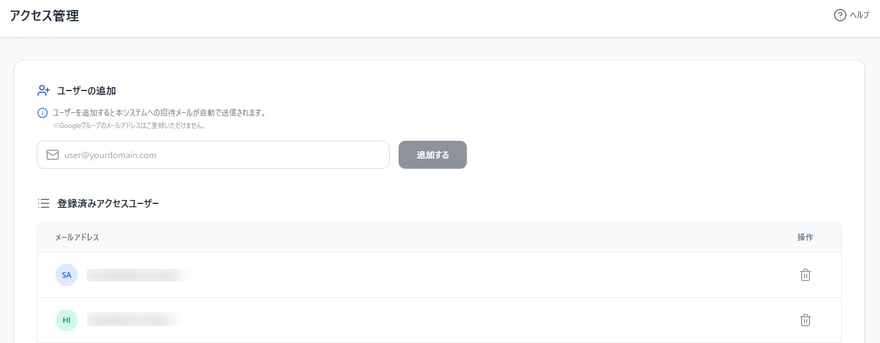
本画面では、本システムにアクセスできるユーザーを追加できます。
登録ユーザーには自動的に本システムへの招待メールが自動で送信されます。
※Googleグループのメールアドレスはご登録いただけません。
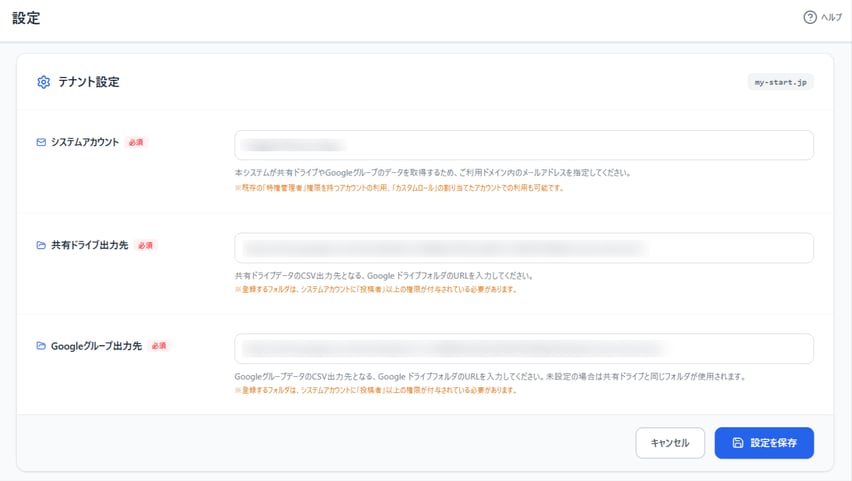
本画面では、システムがデータ(共有ドライブやGoogleグループの情報)を取得・出力するために必要な基本設定を行います。画面上部には、現在の設定ステータスが表示されます。
[ システムアカウント ]
Admin Toolboxが共有ドライブやGoogleグループの利用状況を取得し、組織内のユーザー情報を参照するために、貴社環境内の「読み取り専用アカウント(システムアカウント)」を1つ指定していただく必要があります。
既存の「特権管理者」権限を持つアカウントを使用することも可能ですが、専用のアカウントをご用意いただき、必要最小限の権限(ログ閲覧とユーザー情報の読み取りのみ)を持たせた「カスタムロール」を割り当てて利用いただくことも可能です。
詳細は「初期設定 - Google Workspaceの設定」をご確認ください
[ 共有ドライブ出力先 ]
データのCSV出力先となる、Google ドライブフォルダのURLを入力してください。
※登録するフォルダは、システムアカウントに「投稿者」以上の権限が付与されている必要があります。