• Gmail
  • Google ドライブ
  • Google カレンダー
  • Google Chat
  • Google フォーム
  • To Do リスト
  • Google Meet
  • Gemini
✕

text name

Title

text name

text name

text name

text name

  • 検索フィールドが空なので、候補はありません。
✕
吉積情報
  • Gmail
  • Google ドライブ
  • Google カレンダー
  • Google Chat
  • Google フォーム
  • To Do リスト
  • Google Meet
  • Gemini

EXPLORE MORE

Follow us on Facebook Follow us on LinkedIn Follow us on Twitter

管理者向け操作マニュアル

ホーム > 操作マニュアル > 管理者向け操作マニュアル

管理者向け操作マニュアル


AI Driven Scoreは、ご契約のGoogle Workspaceと連携してユーザー情報およびGeminiの利用状況を参照します。
事前に初期設定を完了の上、ご覧ください。

1. システム連携用アカウントの推奨設定


AI Driven Scoreが利用状況ログを取得し、組織内のユーザー情報を参照するために、貴社環境内の「読み取り専用アカウント(システムアカウント)」を1つ指定していただく必要があります。 
「特権管理者」権限を持つアカウントを使用することも可能ですが、セキュリティを考慮し、必要最小限の権限(ログ閲覧とユーザー情報の読み取りのみ)を持たせた「カスタムロール」を作成し、指定のアカウントに割り当てることを推奨します。
以下に、カスタムロールの作成と割り当て手順を記載します。


  1. Google Workspace の管理者アカウントで管理コンソールにログインし、以下のURLにアクセスします。
    管理コンソール > アカウント > 管理者ロール
  2. 画面右上の「新しいロールを作成」を押下します。
  3. ロール名に任意の名前(例:AI Driven Score システムアカウント用ロール)を入力し、説明には「AI Driven Scoreのログ取得用」などを入力して [続行] を押下します。

      
  4. 「権限の選択」画面にて、以下の2つの項目にチェックを入れます。
    1. [管理者権限] > [レポート]:利用ログの取得に必要な権限です。


    2. [管理者権限] > [ユーザー] > [読み取り]:ユーザー情報の同期に必要な権限です

  5. [続行] をクリックし、内容を確認して、ロールの作成を完了させます。

2. システムアカウントへの管理者ロールを付与


  1. Google Workspace の管理者アカウントで管理コンソールにログインし、以下のURLにアクセスします。
    管理コンソール > ディレクトリ > ユーザー
  2. 該当のシステムアカウントをクリックして詳細画面を開きます。
  3. [管理者ロールと権限] セクションまでスクロールし、押下して展開します。
  4. [ロールを割り当て] のスライダー(またはリンク)を押下します。
  5. 先ほど作成したカスタムロール(例:AI Driven Score システムアカウント用ロール)を見つけ、チェックを入れて [保存] します。

3.Google Workpsace環境へのアクセス許可設定


  1. Google Workspace の管理者アカウントで管理コンソールにログインし、以下のURLにアクセスします。
    管理コンソール > セキュリティ アクセスとデータ管理 > API の制御 > ドメイン全体の委任
  2. 「新しく追加」を押下します。


  3. 「新しいクライアントIDを追加」ダイアログが開きます。

             
  4. 以下の内容を入力し、[承認]ボタンを押下します。

このマニュアルの内容


  • システム連携用アカウントの推奨設定
  • システムアカウントへの管理者ロールを付与
  • Google Workpsace環境へのアクセス許可設定
  • AI Driven Scoreのシステム設定
  • Chrome拡張機能のインストール


設定情報のコピー

アイコンをクリックしてクリップボードにコピーしてください。


   5. APIクライアントの一覧に、4の入力内容が登録されていることを確認します。

4.AI Driven Scoreのシステム設定


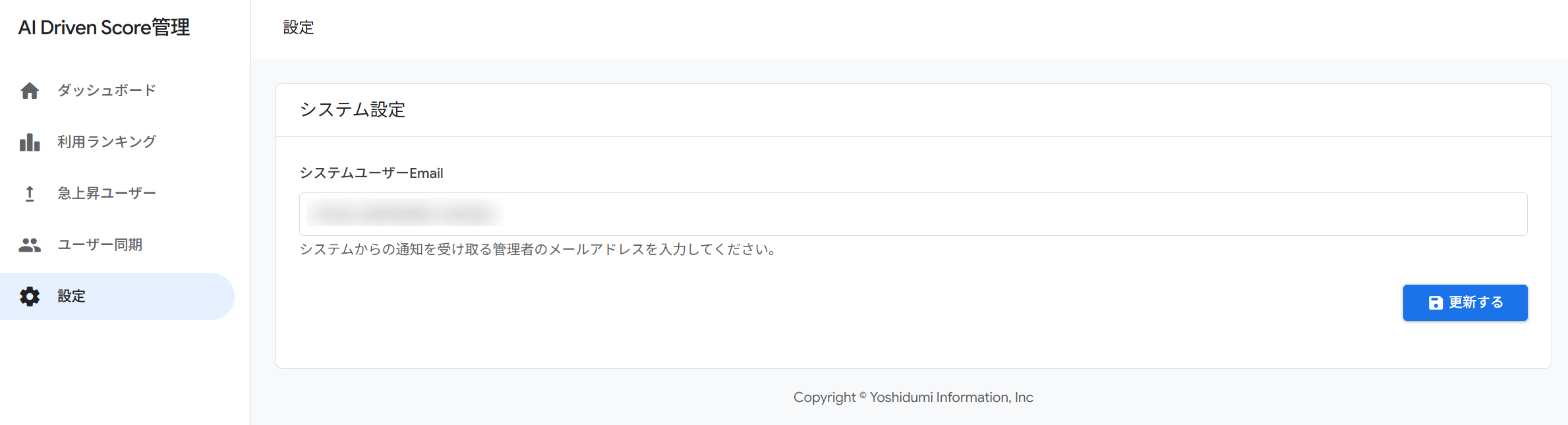
  1. AI Driven Scoreの管理者画面からシステム設定にアクセスします。
    システム設定:https://gemini-master.appspot.com/admin
    1. システム設定 > 基本設定> 通知メール送信元アドレスにメールアドレスを入力します。
      ※システムから送信されるメールとして利用します。ライセンスが付与された専用の無人運用アカウントを推奨します。

    2. その他の設定項目は以下のマニュアルををご覧ください。

      システム設定の操作マニュアル ↗


5.Chrome拡張機能のインストール


※Chrome拡張を制限している場合や個々のPCのセキュリティソフトの影響により
「2.管理者側でChrome拡張機能を配布・自動インストール」が実行できない場合がございます。
その場合には、「1.ユーザー個別でChrome拡張機能をインストールする方法」をお試しください。

  1. ユーザー個別でChrome拡張機能をインストールする方法
    Chromeウェブストアを開き、「Chromeに追加」からChrome拡張機能をインストールします。

    ※chromeウェブストアでは非公開にアプリケーションのため、検索せず上記URLよりアクセスください。

  2. 管理者側でChrome拡張機能を配布・自動インストールさせる方法
    Google Workspace の管理者アカウントで管理コンソールにログインし、以下のURLにアクセスします。
    管理コンソール > Chrome ブラウザ > アプリと拡張機能
    1. 画面左側のツリーから、拡張機能を配布したい組織部門(OU)またはグループを選択します。
      ※最上位の組織を選択すると、ドメイン内の全ユーザーに適用されます。
    2. 画面右下にある大きな [+]から[ID による追加] 追加ボタンを押下します。


    3. 検索窓にChrome拡張機能のIDを入力し、保存します。

Chrome拡張ID

アイコンをクリックしてIDをコピーしてください。


4.追加した拡張機能の設定画面が開きます。インストール ポリシーを[自動インストールする]に変更してください。

 Copyright © 吉積情報|Google Workspace導入のプロフェッショナル