%20(1).png?width=1080&height=227&name=YOSHIDUMI_01%20(3)%20(1).png "吉積情報")
3. アクセス方法
URL: https://app.cmosy.jp/user/shareにアクセスします。
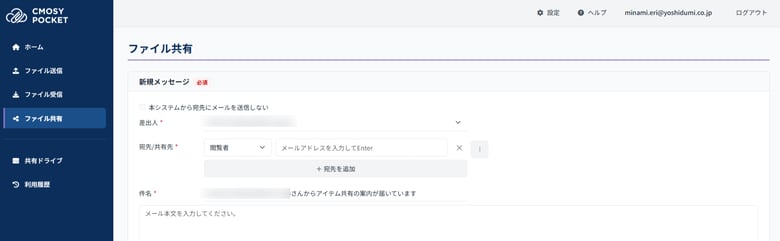
4. 新規メッセージ
宛先、権限、件名、本文を入力します。メールを送信せずに「共有リンクの発行のみ」を行うことも可能です。
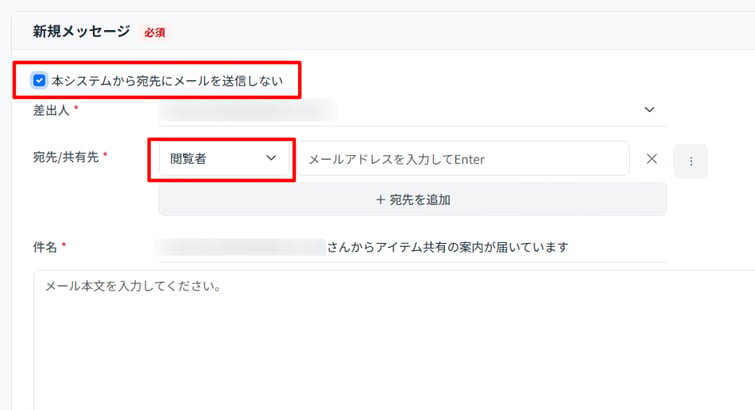
[ 本システムから宛先にメールを送信しない ]
本項目にチェックをいれると、宛先に共有URLを知らせるメールを送信しません。
[ 宛先/共有先 ]
メールアドレスを入力し、個別に権限を選択して追加します。
一度に10件まで指定可能です。
閲覧者:Googleドライブ側ではファイル、フォルダに対し「閲覧者」を付与します。
編集者:Googleドライブ側ではファイルに対し「編集者 」フォルダに対し「投稿者」を付与します。
コンテンツ管理者:共有ドライブもしくはフォルダに対し「コンテンツ管理者」を付与します。
※「コンテンツ管理者」権限は、事前にCmosy Pocket 管理者による設定が必要です。
※ファイルに対し「コンテンツ管理者」を指定した場合は、「編集者」権限を付与します。
※自身のメールアドレスは宛先に指定できません。
[ 件名・本文 ]
自由に内容を入力できます。
✨おすすめ機能 ✨
メール本文入力欄の縦幅は、枠右下の斜線部分をドラッグすることで自由に調整可能です。
5.共有ファイル/フォルダ
共有したいアイテムを選択します。
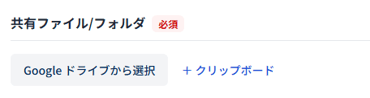
[ Googleドライブから選択 ]
[共有ドライブから選択]ボタンを押下すると、Cmosy Pocketで作成し、かつユーザーが権限を持つ共有ドライブの一覧のダイアログを表示します。
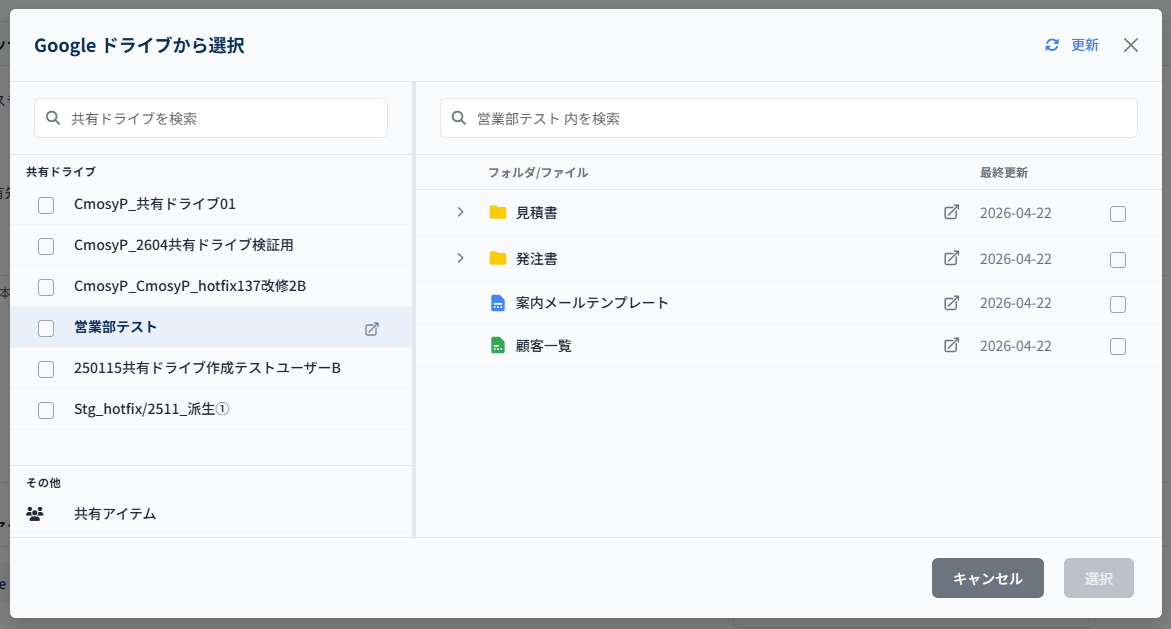
・共有ドライブ自体を共有する場合
左メニューの「共有ドライブ」の一覧より選択します。
・ 共有ドライブ内のアイテム(ファイル/フォルダ)を選択する場合
共有ドライブをクリックすると右エリアにドライブの内容を表示します。
共有したいアイテムを選択します。
[ クリップボードから ] ✨おすすめ機能 ✨
Google ドライブのファイル・フォルダ・ドライブURLリンクをコピーした状態で押下すると、該当のアイテムが自動で選択されます。
10.注意事項
共有ドライブ内のアイテムの表示に関する制限
・共有ドライブ内のアイテムは2000アイテムまで表示します。制限まで表示し、対象のアイテムが見つからない場合は、右カラム上部の検索域より検索を行うか、アイテムのURLをクリップボードにコピーし、下記の「クリップボードから」の操作を行ってください。
Google グループと共有ドライブの表示に関する制限事項
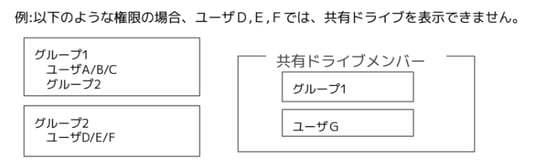
・自身がメンバーとなっている共有ドライブは表示されますが、グループが「入れ子状(階層構造)」になっている場合は表示されません。その場合は「クリップボードから」機能をご利用ください。
同一のアイテムに対して複数回共有を実行した場合の動作について
・同一の共有ドライブやアイテムに対して同一の相手に対して複数回共有を実行した場合、
「最後に実行した共有」の設定が優先になります。
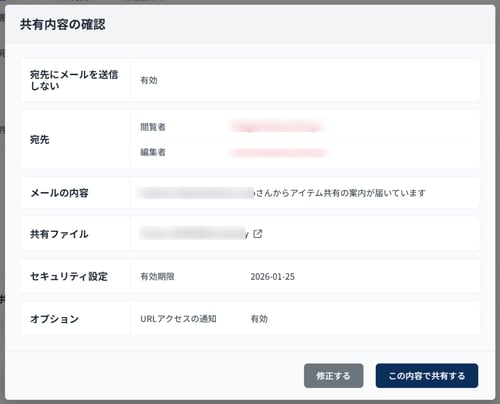
以下のように共有実行前に、既に共有している共有設定の確認が表示されます。
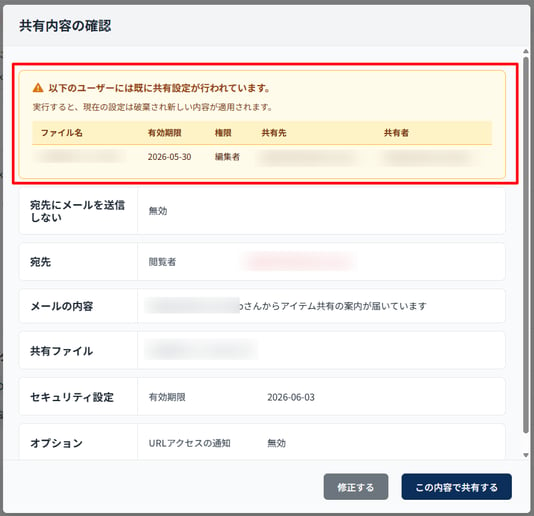
・権限と期限の上書き: Googleドライブ上の実権限(ロール)および有効期限は、最新の実行内容で上書きされます。
・過去のURLの無効化: それまでに発行された共有URLは即座に無効となり、アクセスすると有効期限切れエラーが表示されます。最新の共有URLのみが有効となります。
・他ユーザーへの影響: 複数の宛先に共有している場合、再共有の対象となったユーザーの設定のみが更新され、その他のユーザーの権限やURLには影響しません。
ビジター共有(Googleアカウント以外との共有)について
・対象範囲: 共有ドライブのメンバーにはなれません。必ず「ファイル」または「フォルダ」を対象にしてください。
・対応ファイル: Google形式(ドキュメント/スプレッドシート等)、Microsoft Office、PDF、画像ファイルに限られます。
・実行制限: Google側の仕様により実行回数に上限があります。短時間に連続して失敗する場合は、時間をおいてから再試行してください。
・通知: 本システムからのメール送信をオフにしても、Googleの標準機能による通知メールが送信されます。
自動権限削除について
・本システムには外部ユーザーへの意図しない情報漏えいを防ぐため、ログを検知して権限を自動削除するセキュリティ機能が備わっています。Cmosy Pocketファイル共有以外の方法で共有を行った場合、社外ユーザーは検知後即権限が削除されます。
Cmosy Pocket管理者にて社内ユーザーにも適用する設定となっている場合、社内のユーザーであっても権限の削除対象となります。
・Googleアカウントでないメールアドレスに共有を実行した際、そのメールアドレスがgmail.comなど、Googleアカウントに関連付けられている場合、権限削除対象とみなされ権限が削除される場合があります。
自動権限復元について
・本システムには外部ユーザーへの意図しない情報漏えいを防ぐため、権限が変更された場合にログを検知して権限を基に戻すセキュリティ機能が備わっています。Cmosy Pocketファイル共有以外の方法で権限の変更が行われた場合、検知後即座に元の権限への復元を行います。
Cmosy Pocket管理者にて社内ユーザーにも適用する設定となっている場合、社内のユーザーであっても権限の復元対象となります。
・権限の削除が行われた場合は、セキュリティの観点から権限の復元は行われません。