%20(1).png?width=1080&height=227&name=YOSHIDUMI_01%20(3)%20(1).png "吉積情報")
STEP 1:共有ドライブを作成(または申請)する
まず、ファイルを格納するための「共有ドライブ」を準備します。
組織の運用ポリシー設定により、共有ドライブの作成方法は以下の3パターンがあります。
本ガイドでは「1. ユーザーが自由に作成可能」の手順で解説します。
-
- ユーザーが自由に作成可能
- 管理者へ申請制(申請・承認後に自動作成される運用)
- 管理者のみ作成(ユーザーによる作成は不可)
【ユーザーが自由に作成する場合の手順】
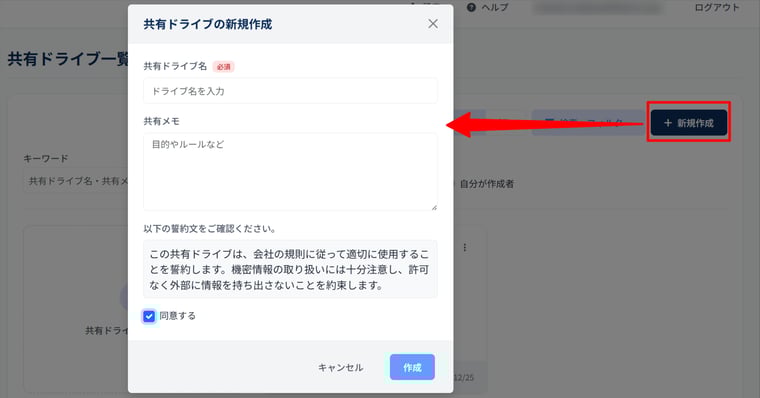
- [+ 新規作成] ボタンを押下します。
- 共有ドライブ名、共有メモ(任意)を入力し、[保存] します。
- 作成されたドライブには、Cmosy Pocket専用のシステムアカウントが「管理者」、自身が「コンテンツ管理者」として自動で追加されます。
STEP 2:社内のメンバーを追加し、ファイルを準備する
作成した共有ドライブに共同作業を行う社内メンバーを追加し、共有したいファイルを保存します。
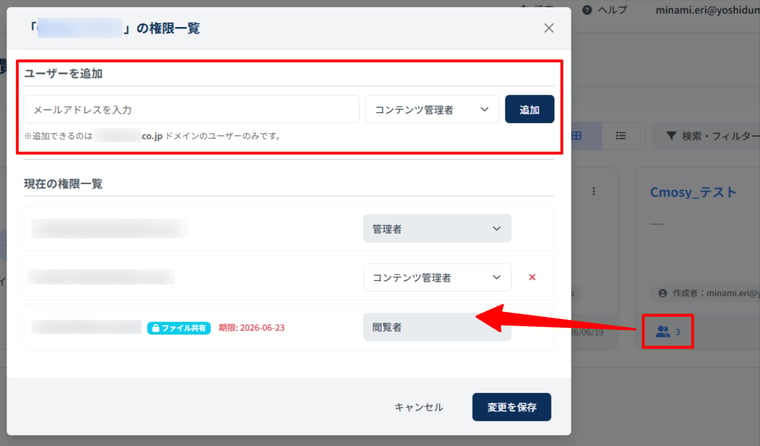
- 対象の共有ドライブの
メンバーアイコンを押下します。 - 権限一覧内の「ユーザーを追加」より、メールアドレスの入力と権限の選択を行い、[ 追加 ] します。
- 通常のGoogleドライブ画面を開き、作成された共有ドライブの中に、社外へ共有したいファイルやフォルダを保存・移動させます。
・ドメイン制限について
この画面で追加できるのは同一ドメインのユーザーのみです。
・選択できる権限について
本画面で追加する同一ドメインのユーザーには有効期限はありません。
選択できる権限は「コンテンツ管理者」を上限として選択できます。
「管理者」に変更することはできません。
STEP 3:社外ユーザーへ「ファイル共有」を実行する
Cmosy Pocketの「ファイル共有」機能を使用して、社外のユーザーに対してファイルの共有を行います。
【ファイル共有実行の簡単な流れ】
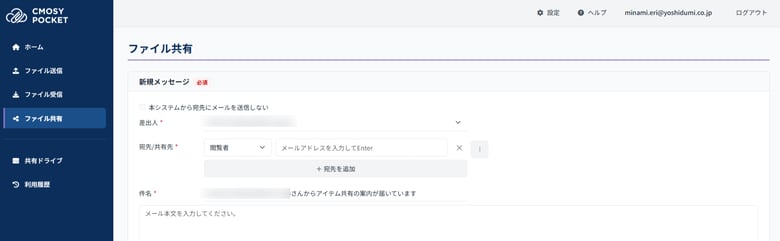
- 左メニューから「ファイル共有」を開きます。
- 宛先、付与する権限(閲覧者・編集者)、共有したいアイテム、共有期限などを設定します。
- 内容を確認し、[この内容で共有する]を押下して完了です。
具体的な画面操作、アイテムの選択方法、仕様などについては、以下の詳細マニュアルをご確認ください。
参考:ファイル共有マニュアル