• Gmail
  • Google ドライブ
  • Google カレンダー
  • Google Chat
  • Google フォーム
  • To Do リスト
  • Google Meet
  • Gemini
✕

text name

Title

text name

text name

text name

text name

  • 検索フィールドが空なので、候補はありません。
✕
吉積情報
  • Gmail
  • Google ドライブ
  • Google カレンダー
  • Google Chat
  • Google フォーム
  • To Do リスト
  • Google Meet
  • Gemini

EXPLORE MORE

Follow us on Facebook Follow us on LinkedIn Follow us on Twitter

操作マニュアル


ホーム > 操作マニュアル > 共有ドライブ一覧(画面の見方・共有ドライブの作成)

共有ドライブ一覧(画面の見方・共有ドライブの作成)


    1. 共有ドライブ一覧(画面の見方・共有ドライブの作成)


    本画面は、Cmosy Pocketでの外部共有に使用する「社外共有専用」の共有ドライブを作成・管理する画面です。本画面から作成(または申請)された共有ドライブ、およびその配下のアイテムのみが「社外共有」の対象となります。Google ドライブ側で直接作成した共有ドライブは社外共有には使用できません。

    ※組織のポリシー設定により、Cmosy Pocket上でユーザーが直接作成できる場合と、管理者への申請・承認が必要な場合があります。

    2. ご利用のポイント


    • 外部へのファイル共有・受信を行う際は、必ず本画面で作成した共有ドライブを使用してください。
    • 共有ドライブの作成者(または管理者)のみが、ドライブ名の変更やメンバーの管理(追加・削除・権限変更)を行えます。
    • 本画面で追加できるメンバーは、同一ドメインのユーザーのみです。社外のユーザーへ共有したい場合は、ここではなく「ファイル共有」機能を使用してください。

    3. 画面説明


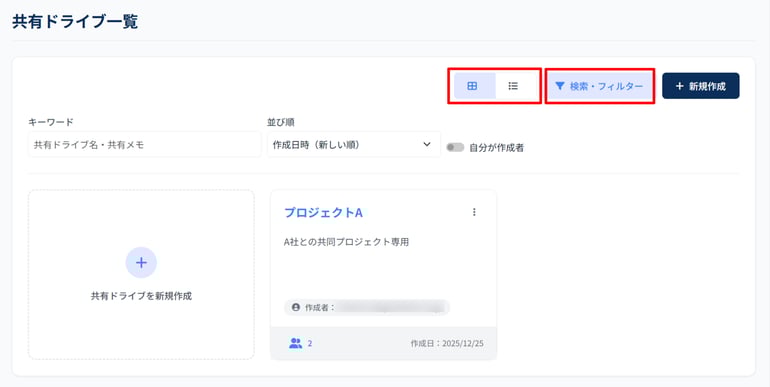
    [ 表示の切り替え ]

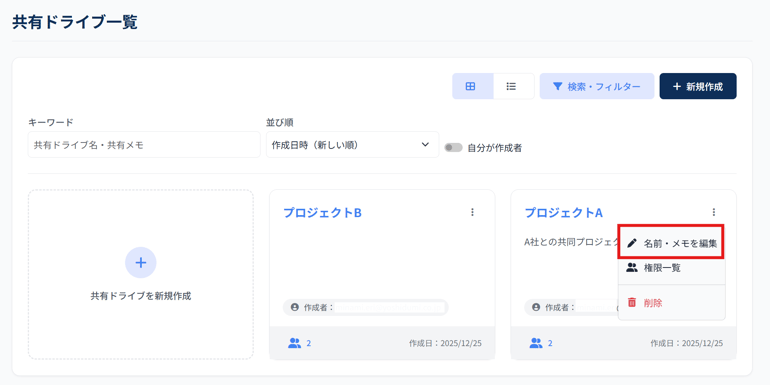
    画面左上のアイコンで、一覧の表示形式を「グリッド表示(カード形式)」と「リスト表示(一覧形式)」に切り替えられます。

    [ 検索・フィルター ]

    共有ドライブ名や共有メモの内容で絞り込みが可能です。「作成日時(新しい順)」などの並び替えや、自分が作成したドライブのみの抽出も行えます。

    [ 共有ドライブを新規作成 ]

    [+新規作成]ボタンから、新しい共有ドライブの作成・申請を行います。


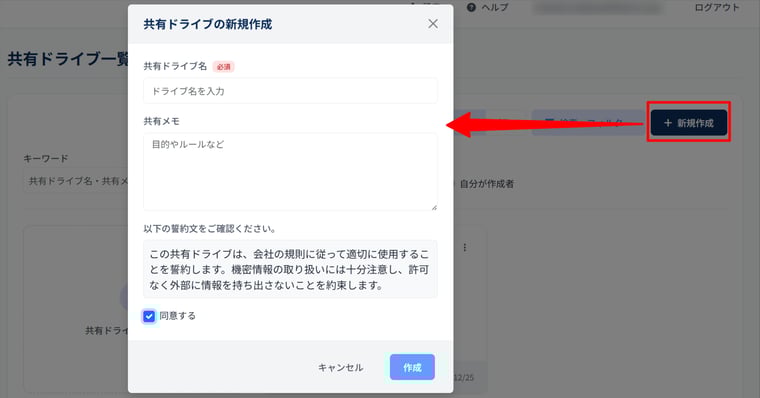
    4. 共有ドライブの新規作成


    1. [+ 新規作成] ボタンを押下します。
    2. 共有ドライブ名、共有メモ(任意)を入力し、[保存] します。
      ※組織のポリシー設定により、Cmosy Pocket上でユーザーが直接作成できる場合と、管理者への申請・承認が必要な場合があります。
    3. 作成されたドライブには、Cmosy Pocket専用のシステムアカウントが「管理者」として自動で追加されます。その後、必要に応じて同一ドメインのメンバーを追加・編集してください。


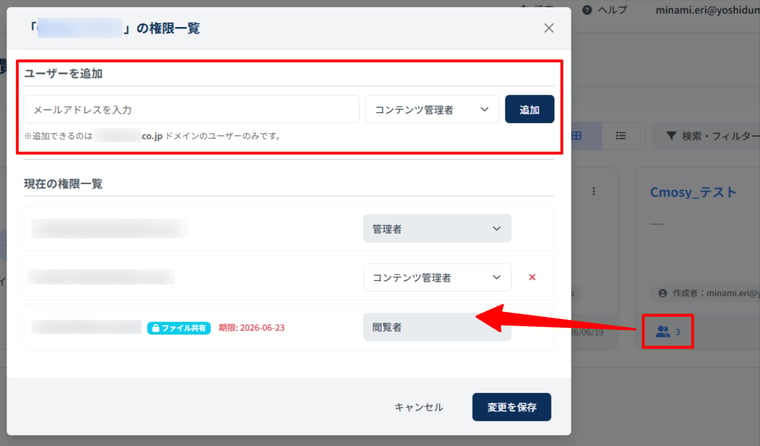
    5. メンバーの編集


    1. 対象の共有ドライブのメンバーアイコンを押下します。
    2. 権限一覧内の「ユーザーを追加」より、メールアドレスの入力と権限の選択を行い、[ 追加 ] します。

      【注意】ドメイン制限について 
      この画面で追加できるのは同一ドメインのユーザーのみです。社外ドメインのユーザーを追加する場合は、「ファイル共有機能」から設定を行う必要があります。

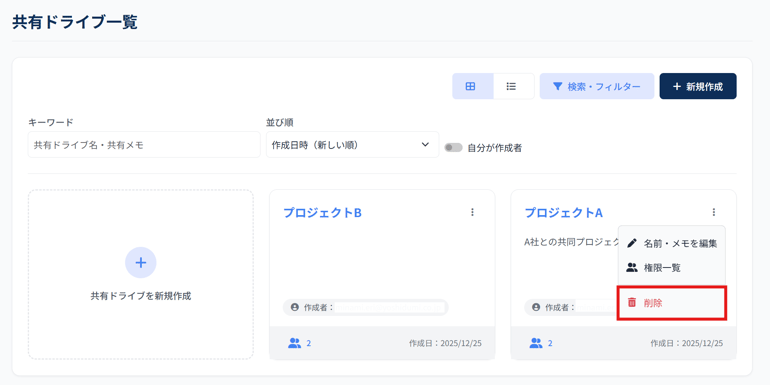
    6. 共有ドライブの削除


    1. 対象の共有ドライブの三点メニュー …  を押下します。
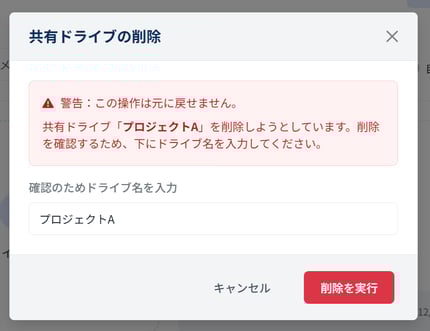
    2. 確認のため、削除する共有ドライブ名を入力します。
    3. 表示されたメニューから[削除] を押下します。
    4. 確認ダイアログが表示されるので、内容を確認し、共有ドライブ名を入力し、[削除] を押下します。

    7. 共有ドライブ名・メモの編集


    1. 対象の共有ドライブの三点メニュー …  を押下します。
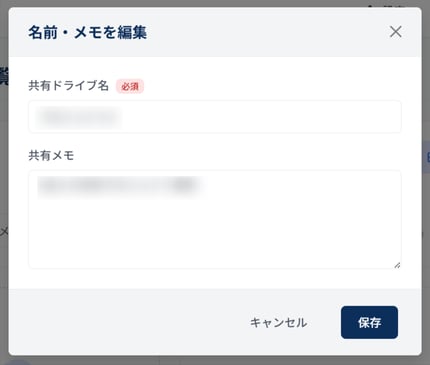
    2. 表示されたメニューから[名前・メモを編集] を押下します。
    3. 内容を編集し、[保存] を押下します。

    このマニュアルの内容


    • 共有ドライブ一覧
    • ご利用のポイント
    • 画面説明
    • 共有ドライブの新規作成
    • メンバーの編集
    • 共有ドライブの削除
    • 共有ドライブ名・メモの編集


    初めての方

    スタートガイド
    利用ガイド

    操作マニュアル
    よくある質問
    トラブルシューティング

    その他

    会社情報
    利用規約
    プライバシーポリシー

     Copyright © 吉積情報|Google Workspace導入のプロフェッショナル