%20(1).png?width=1080&height=227&name=YOSHIDUMI_01%20(3)%20(1).png "吉積情報")
- Google Workspace の管理者アカウントで管理コンソールにログインし、以下のURLにアクセスします。
管理コンソール > セキュリティ > API の制御 > ドメイン全体の委任 - 「新しく追加」を押下します。
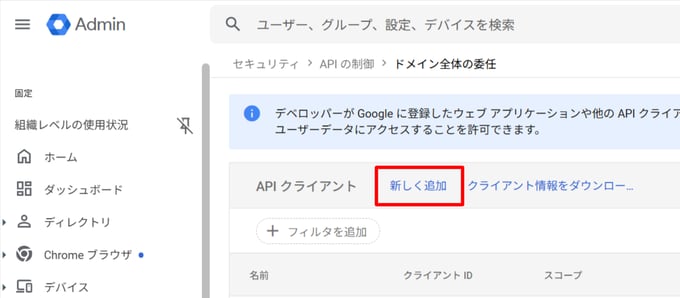
- 「新しいクライアントIDを追加」ダイアログが開きます。
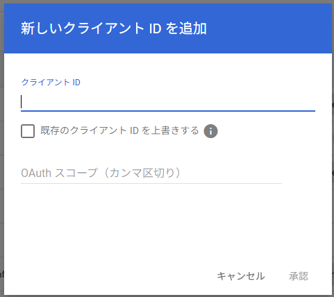
- 以下の内容を入力し、[承認]ボタンを押下します。
- Cmosy Pocketの管理者画面からシステム設定にアクセスします。
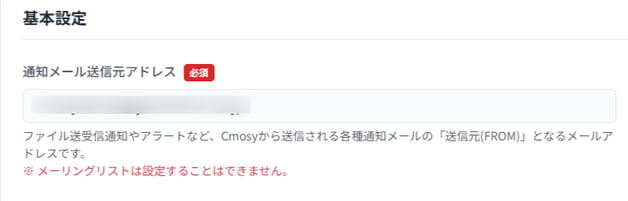
対象URL:https://app.cmosy.jp/admin/setting - システム設定 > 基本設定> 通知メール送信元アドレスにメールアドレスを入力します。
- その他の設定項目は以下のマニュアルををご覧ください。
システム設定の操作マニュアル ↗
- ユーザー個別でChrome拡張機能をインストールする方法
以下のURLよりchromeウェブストアを開き、「Chromeに追加」からChrome拡張機能をインストールします。
https://chromewebstore.google.com/detail/cmosy/kbkepohanebgmndaafhpidbppffijjmm?authuser=0&hl=ja
※chromeウェブストアでは非公開にアプリケーションのため、検索せず上記URLよりアクセスください。 - 管理者側でChrome拡張機能を配布・自動インストールさせる方法
Google Workspace の管理者アカウントで管理コンソールにログインし、以下のURLにアクセスします。
管理コンソール > Chrome ブラウザ > アプリと拡張機能- 画面左側のツリーから、拡張機能を配布したい組織部門(OU)またはグループを選択します。
※最上位の組織を選択すると、ドメイン内の全ユーザーに適用されます。 - 画面右下にある大きな [+]から[chromeウェブストアから]追加ボタンを押下します。
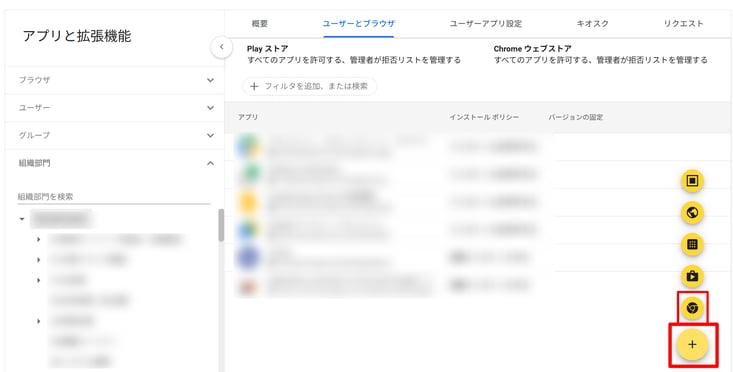
- 検索窓にChrome拡張機能のIDを入力し、入力後[選択]で確定します。
- 画面左側のツリーから、拡張機能を配布したい組織部門(OU)またはグループを選択します。